06. 엑셀[Excel] 피벗 테이블, 도대체 무엇이길래?
안녕하세요. 여섯 번째 포스팅을 하러 온 "껌블유"입니다.
여러분들, 엑셀이라고 하면 어렴풋이 떠오르는 피벗 테이블에 대해서 알고 계시나요?
너무 많은 데이터를 다루다 보면 "필터"라는 도구로 훑어보는 경우가 많이 있습니다. 하지만 너무 많은 데이터를 필터를 이용하여 검토하고 요약하다 보면 한계가 분명 생기기 마련입니다. 그럴 때 쉽게 사용할 수 있는 도구가 바로 "피벗 테이블"인데요. 도대체 피벗 테이블이 무엇인가? 오늘의 포스팅으로 간단하게 사용할 수 있는 방법에 대해 살펴보겠습니다.
1. "피벗 테이블" 어디에 있나?
엑셀 상단 메뉴바를 쭈욱 훑어보시면 "삽입 탭 ▶ 피벗 테이블"로 메뉴가 위치해 있습니다.
어디에 있는지 위치만 알면 거의 다 왔다고 생각하셔도 무방하십니다. 이유는 위치만 알면 그다음은 마우스로 까딱까딱 눌러만 주면 데이터를 자동으로 요약해주기 때문입니다.
자, 그럼 주제가 있는 내용의 표를 사용하여 간단하게 피벗 테이블 사용하는 방법을 알려드리겠습니다.
방법은 아주 간단하고 쉽습니다.
우선, 전체 데이터를 선택해 주세요. 차례대로 메뉴바에 있는 삽입 탭에 피벗 테이블 메뉴를 눌러봅니다.
피벗 테이블 만들기 창이 새롭게 활성되는데요. 여기서 보이는 내용은 피벗 테이블로 검토할 데이터의 선택된 범위와, 검토 결과를 볼 수 있도록 원본 데이터는 그대로 유지하되, 새로운 워크시트로 옆 시트에 추가하여 피벗 테이블의 보고서를 볼 수 있도록 확인하는 창입니다. 거의 수정사항은 없지만 내용을 확인하시고 확인 버튼을 눌러주세요.
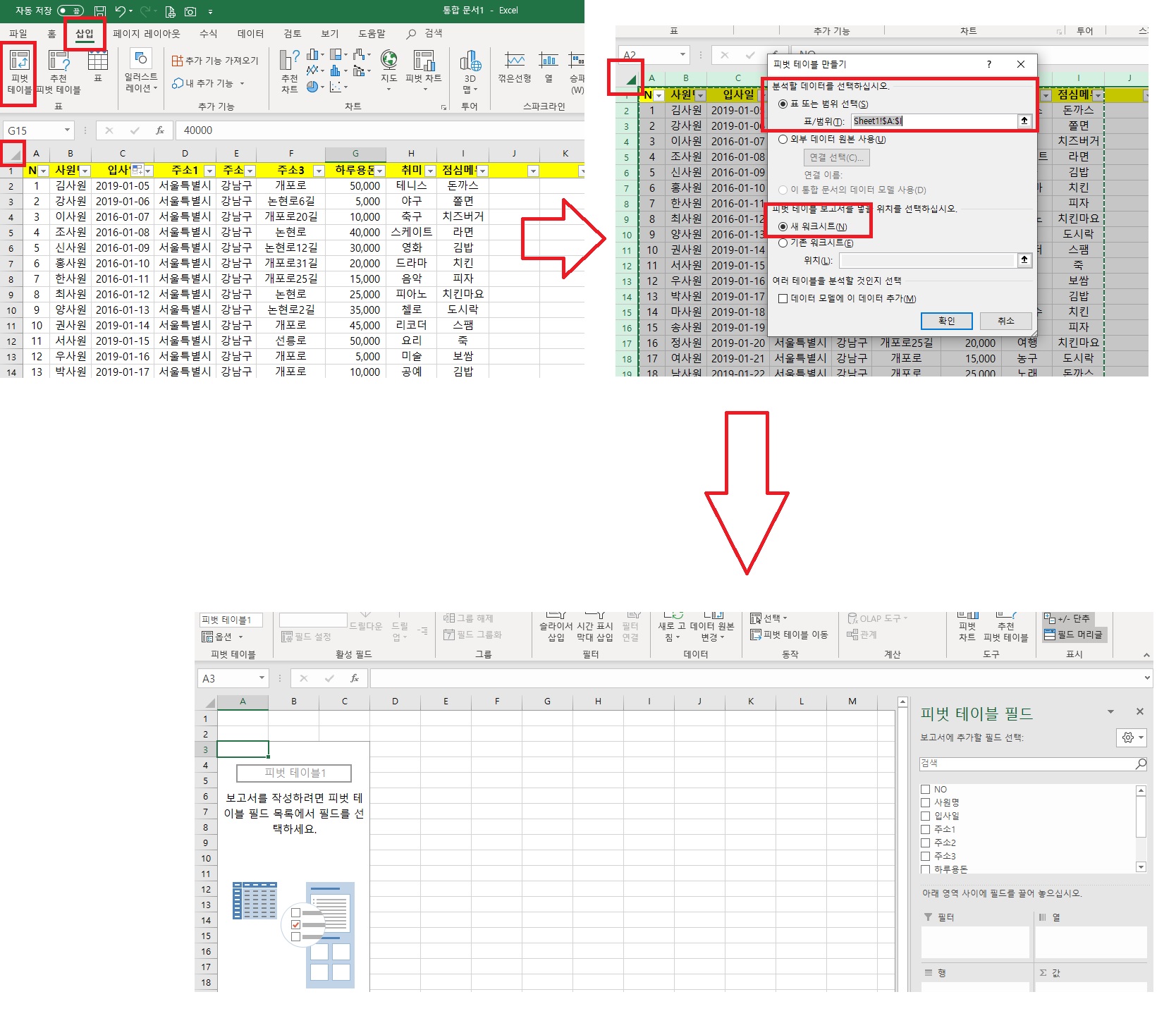
옆 시트가 새롭게 추가되면서 위에 첨부 사진과 같은 모습이 보이실 겁니다.
오른쪽에 보이는 피벗 테이블 필드는 원본 데이터 안에 있는 표의 제목 줄과 같은 내용으로 중복된 데이터를 제목 표시줄에 따라 분류하여 보고서처럼 요약하여 데이터를 자동 필터링해주는 도구라고 보시면 좋을 것 같습니다.
2. "피벗 테이블" 어떻게 볼까?
새 워크시트로 생성된 피벗 테이블 시트 오른쪽 메뉴를 살펴봅니다.
저는 이 데이터 안에서 점심메뉴에 대해 요약해보겠습니다. 점심 메뉴를 필터링하게 되면 같은 메뉴인 사람들과 같은 메뉴를 고른 사람들의 명수를 체크해 볼 수 있도록 데이터를 요약하겠습니다.
우선 피벗 테이블 필드에서 보고서에 추가할 필드 선택으로 점심 메뉴를 체크해 줍니다.
그다음, 같은 메뉴를 선택한 사원들을 보기 위하여 사원명을 체크해 봅니다. 김밥을 선택한 사원들이 쭉 보이게 되는 모습이 보이실 겁니다. 한 명 한 명 세어볼 수 없으니 몇 명인지만 집계하여 보기 위해서는, 아래 행 영역에 있는 사원명을 마우스로 누른 상태로 오른쪽 값 영역으로 드래그하여 끌어다 놓아줍니다. 어떠신가요? 같은 메뉴를 고른 인원이 요약되어 쉽게 몇 명인지 집계되어 확인할 수 있도록 보이는 모습으로 피벗 테이블이 아주 간단하고 쉽게 느껴지십니까?
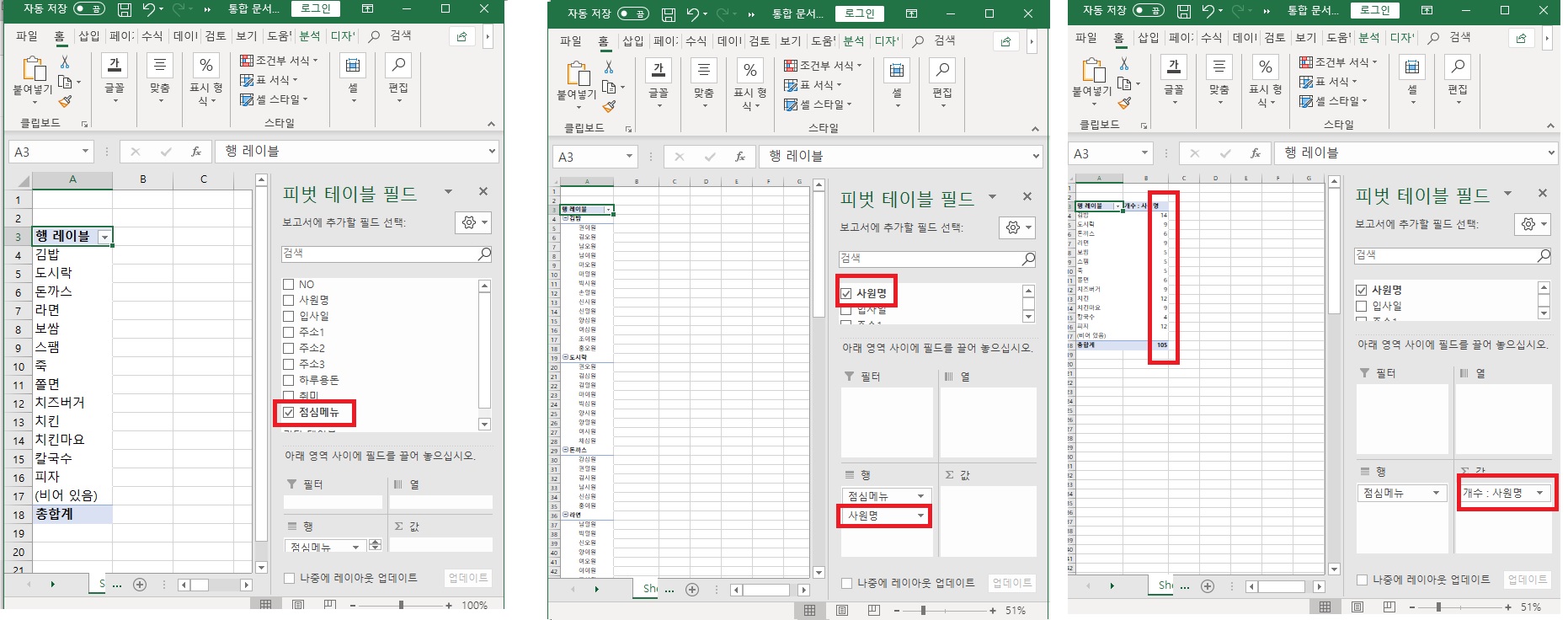
이처럼 피벗 테이블의 추가할 필드를 선택하는 순서가 가장 중요하다고 보시면 됩니다.
예를 들어 같은 취미인 사원이 누군지, 몇 명인지를 요약하기 위해서는 취미를 먼저 선택하고 사원명을 선택하여 위의 방식처럼 행에 나타난 사원명을 값의 영역으로 드래그해두어 개수를 확인하는 방법으로 알아볼 수 있으며, 입사일을 먼저 체크하여 같은 연도 입사인원을 확인해 볼 수도 있으며, 주소 2를 먼저 선택하여 같은 동네 인원을 알아볼 수도 있습니다.
3. "피벗 테이블" 꼭 하나의 값만 볼 수 있나?
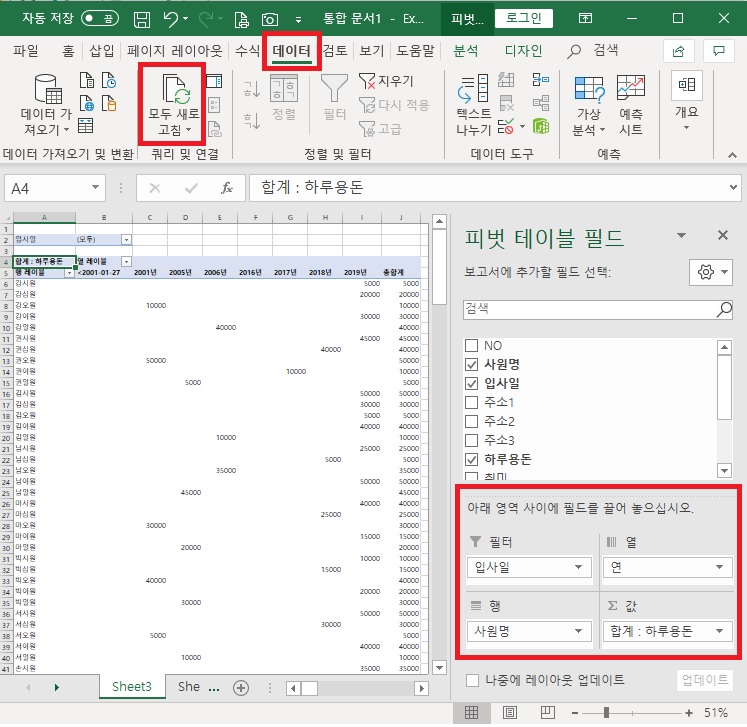
새 워크시트로 생성된 피벗 테이블 시트 오른쪽 메뉴를 살펴봅니다. 보고서에 추가할 선택 필드를 아래에 있는 필터, 열, 행, 값인 각각의 영역으로 하나씩 드래그하여 끌어다 두면, 원하는 스타일의 보고서로 피벗 테이블의 요약본을 검토해 볼 수 있습니다.
또한 값 영역에 나와있는 합계 금액을 옆에 있는 화살표를 눌러 값 필드 설정으로 사용자 지정 이름으로 새롭게 설정할 수 있으며, 값의 요약 기준을 지정하여 합계뿐 만이 아니라 개수, 평균, 최대, 최소, 곱 등 원하는 스타일의 값으로 계산된 금액으로 검토해 볼 수도 있습니다. 또한, 표시 형식을 눌러 셀 서식 창을 활성화시켜 셀 서식을 활용할 수도 있습니다.
그리고 무엇보다 원본 데이터의 내용을 수정하는 상황이 생겼을 때는 원본 데이터의 내용을 수정하면, 피벗 테이블의 요약된 데이터의 내용에 자동 반영이 바로 되지 않으므로, 새롭게 피벗 테이블을 재생성하거나, 메뉴바에 있는 데이터 탭 ▶ 모두 새로고침 메뉴를 선택하여 수정된 데이터의 내용이 반영될 수 있도록 새로고침 하여 업데이트해주면 편리합니다.
지금까지 엑셀의 피벗 테이블에 대해서 알아보았습니다.
요약하자면, 피벗 테이블은 많은 데이터의 내용을 표로 만들어 원하는 보고서의 주제로 요약해 주는 역할을 합니다. 제일 중요한 부분은 원본 데이터를 그대로 둔 채 원본 데이터의 범위를 지정하여, 새로운 워크시트를 추가하여 나타내 줘야 한다는 점과, 보고서에 추가할 필드 선택의 체크해 주는 순서라는 점입니다.
보고서에 추가할 필드 선택의 순서에 따라 보고서의 내용이 바뀔 수 있기 때문입니다.
또한 영역에 표시되는 필드 선택도 중요하므로, 실제로 쓰이는 데이터에 따라 피벗 테이블을 이용하여 여러 가지 방법으로 선택 순서를 바꿔 보거나, 영역에 표시되는 내용을 드래그로 끌어다 두는 방식으로 순서를 바꿔가며 보고서의 내용을 살펴보시면 피벗 테이블을 활용하시는데 많은 도움이 되실 겁니다.
다음 포스팅에서는 데이터를 복사하여 붙이는 여러 가지 방법들에 대한 내용으로 찾아뵙겠습니다.
감사합니다.
'엑셀[Excel]' 카테고리의 다른 글
| 08. 엑셀[Excel] "SUBTOTAL + 자동 필터로 소계" 내기. (0) | 2020.04.28 |
|---|---|
| 07. 엑셀[Excel] "수식, 값 붙여 넣기"와 "자동계산이 안될 때". (0) | 2020.04.27 |
| 05. 엑셀[Excel]에서 꼭 쓰이는 단축키 모음 6가지는 무엇? (0) | 2020.04.25 |
| 04. 엑셀[Excel] 카메라 기능 살펴보기. (0) | 2020.04.24 |
| 03. 엑셀[Excel] 활용하여 황화일 표지(라벨) 만들기. (0) | 2020.04.23 |


