07. 엑셀[Excel] "수식, 값 붙여 넣기"와 "자동계산이 안될 때".
안녕하세요. 엑셀 내공 20년 차 "껌블유"입니다.
엑셀[Excel]에서 자주 쓰이는 수식이나, 계산이 완료된 값을 복사하여 선택하여 붙여 넣기를 이용하여 쉽게 붙여 넣을 수 있는 방법과 다운로드된 엑셀 파일이나 수식이 많이 들어간 파일을 복사하여 작업할 경우 수식을 복사하여 아무리 붙여 넣기를 열심히 해봐도 자동계산이 절대 되지 않는 경우가 있습니다. 오늘은 그 궁금증에 해답을 드리는 포스팅입니다.
1. 수식 복사하여 붙여 넣기
먼저 수식을 복사하여 붙여 넣는 방법입니다. 엑셀 하면 당연히 계산하고 수식을 넣고 값을 나오게 하기 쉬운 프로그램입니다. 설명을 드리기 위해 간단한 수식을 만들어 보았습니다.
우선 1000, 2000 간단히 입력한 후 입력한 2개의 셀을 선택합니다. 선택하고 나면 오른쪽 아래 작은 점이 보이시지요? 그 점을 누른 상태에서 아래로 쭉 드래그해 봅니다. 1000, 2000, 3000, 4000... 이런 식으로 자동 입력이 된 모습이 보입니다. 선택한 셀인 1000과 2000의 셀 규칙이 자동완성으로 인식되어 1000의 차이만큼 아래 셀에 자동으로 입력된 것입니다. 만약 1,2,3을 입력한 후 1,2,3을 선택하여 드래그하면 1,2,3,4,5,6,7,8 등...으로 표시되고, 가, 나, 다 등이나, 월, 화, 수, 목 등 자동 입력이 가능하니 알아두시면 편리합니다. 오른쪽에도 마찬가지로 500,1000 까지만 입력한 후 2개의 셀을 함께 선택한 후 왼쪽 열과 마찬가지로 작은 점을 잡고 드래그해보겠습니다. 셀 수식을 입력하기 위해, D열에는 B열과 C열의 곱하기 값을 입력할 텐데요. 입력방식은 "=B3*C3" 입력해주시거나, "=셀 선택(B3)*(곱하기) 셀 선택(C3)"으로 해두시고 엔터를 쳐줍니다. 500,000원이 자동 계산되어 나타났네요. 500,000으로 자동 계산된 셀도 마찬가지로 작은 점을 잡고 드래그하여 내려주거나, 작은 점을 더블클릭하여도 자동 계산되어 채워지는 모습을 보실 수 있습니다. 이처럼 엑셀은 자동계산 기능이 스스로 인식되고 있는 듯하네요. 만약 이 D열 계산식을 복사하여 F열에 그냥 Ctrl+V로 붙여 넣어 봅시다. 수식만 복사가 되어 D열과 E열로 곱하겠다는 수식만 복사되었기 때문에 값이 나타나지 않게 되는 겁니다.
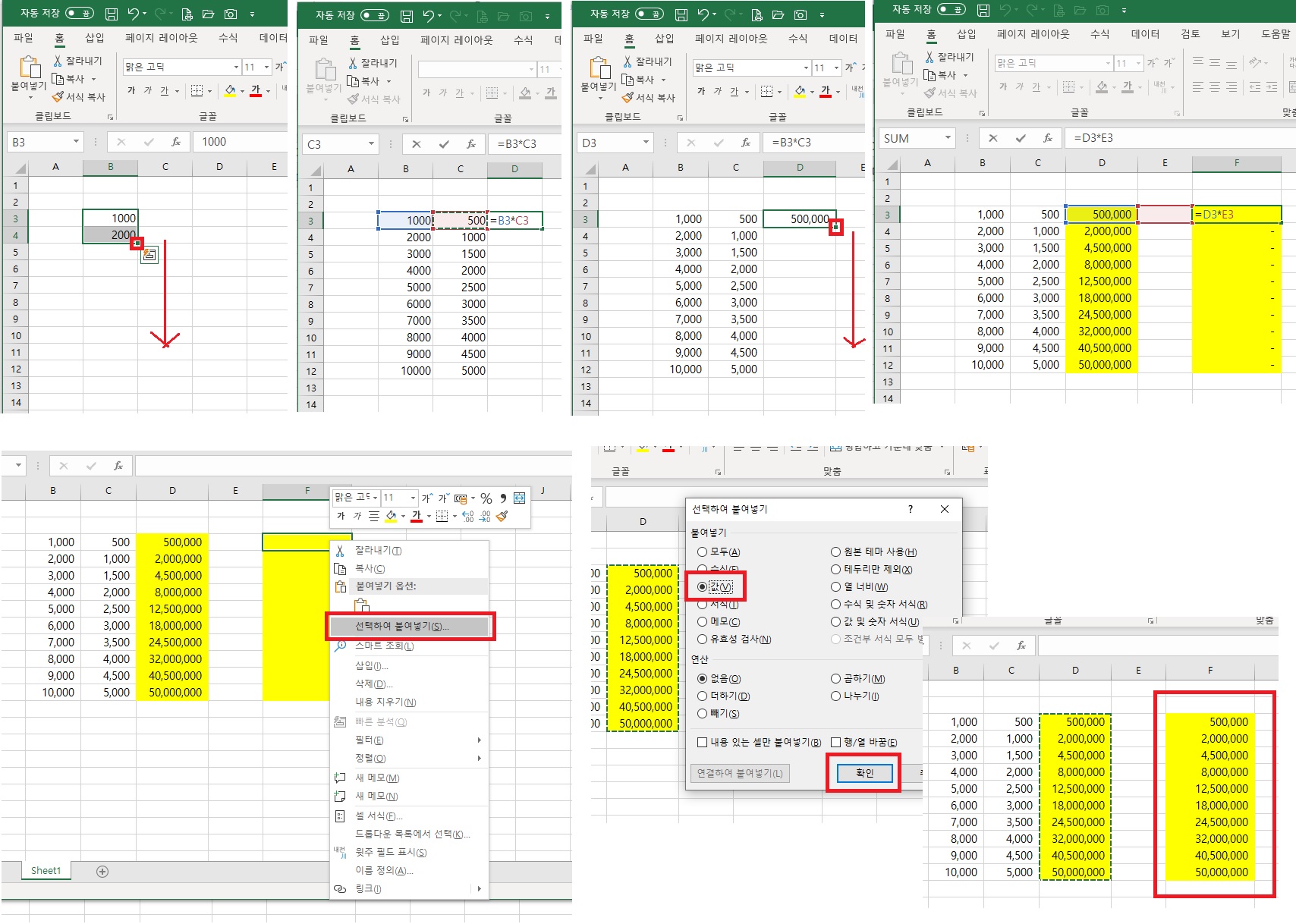
자, 그럼 우리는 여기서 궁금하겠지요. 수식만을 복사한다면 계산이 완료된 값만 복사를 하고 싶을 경우가 분명 생길 텐데 어떻게 하느냐? 우선 복사를 하시고 붙여 넣기 할 곳을 선택한 후 오른쪽 마우스를 열어 선택하여 붙여 넣기를 선택하여 줍니다. 선택하여 붙여 넣기 옵션 창을 살펴보면 "값"이라는 부분을 선택하여 확인을 눌러주면 계산식이 아닌 계산이 완료된 값만 복사가 완료되는 결과를 보실 수 있습니다.
이처럼 복사(Ctrl+C)를 한 후 하여 붙여 넣기(Ctrl+V)를 그냥 할 수도 있지만, 오른쪽 마우스를 눌러 선택하여 붙여 넣기 창을 활성화시켜 "값" 만을 붙여 넣기로 활용하실 수 있으니 꼭 알아두시면 유용합니다.
2. 세로라인 복사하여 가로라인으로 붙여 넣기(행/열 바꿈)
내용을 작업하다 보면 제목 줄로 쓸 내용을 A열에 세로라인으로 쭉 써서 1행 가로라인으로 바꾸고 싶은 경우가 있습니다. 그럴 경우 사용하는 방법이 선택하여 붙여 넣기 ▶ 행/열 바꿈 기능입니다.
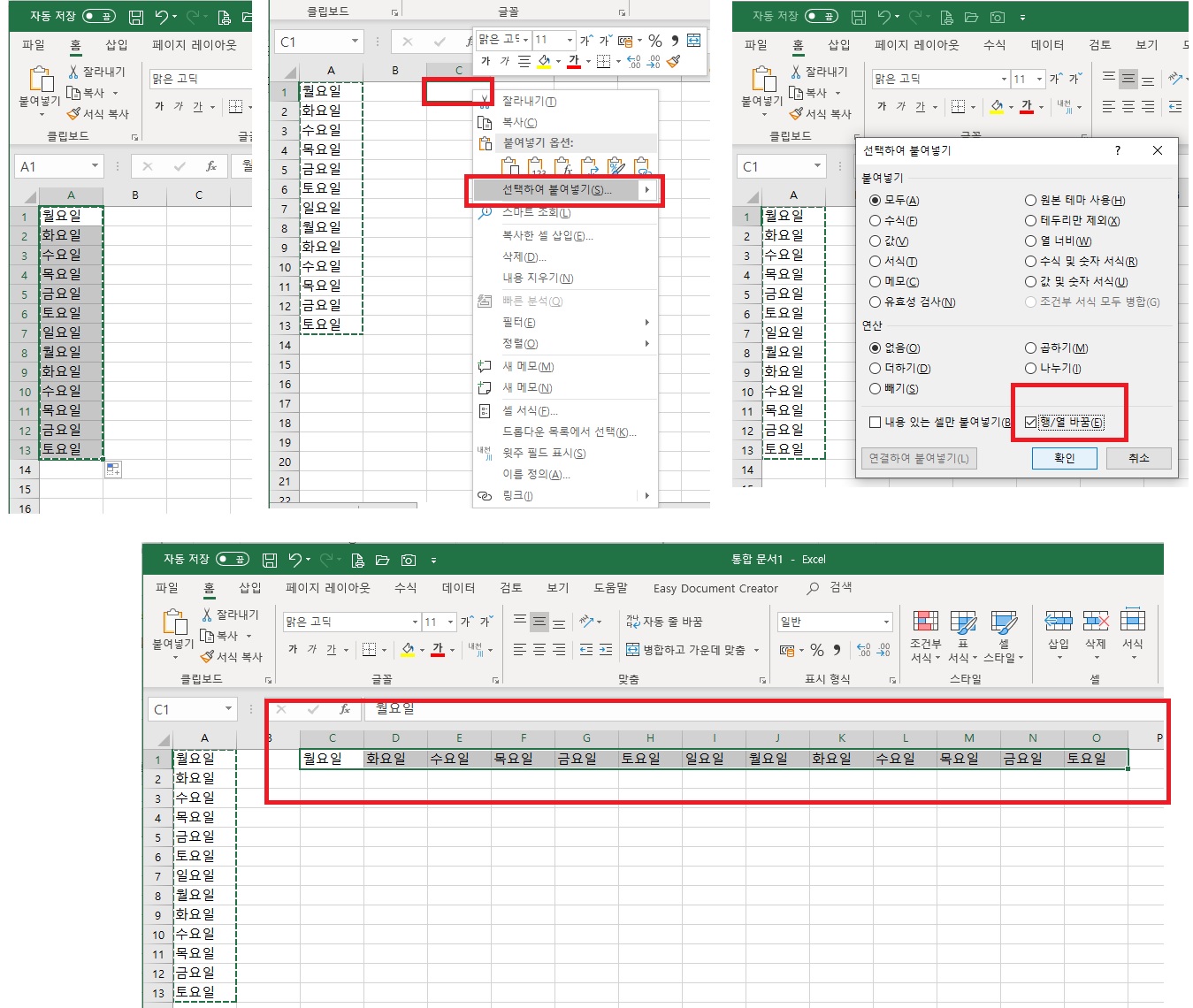
우선 간단한 예시를 보여드리기 위해 월요일, 화요일만 입력하고 입력한 두 셀을 선택하여 작은 점을 드래그하여 여러 셀을 자동으로 채워줍니다. A1~A13까지 세로라인으로 입력된 값을 가로라인으로 바꿔주는 작업을 할 텐데요. 작업 필요에 따라 잘라내어(Ctrl+X) 붙이실 수도 있습니다만, 예시에서는 복사한 후 붙여 넣기 하는 방법으로 보여드립니다.
먼저 입력된 셀들(복사할 셀들)을 선택하여 복사를 한 후 붙여 넣기 할 부분을 C1 지점으로 정하였습니다. C1 지점을 선택한 후 오른쪽 마우스를 눌러 선택하여 붙여 넣기를 활성화해 줍니다. 확인 눌러주는 부분 바로 윗부분에 행/열 바꿈을 체크할 수 있는데요. 그 부분을 체크하시고 확인을 눌러주면 C1부터 행/줄 바꿈이 실행되어 세로라인(A열)으로 입력했던 값들을 가로라인(1행)으로 붙여 넣기가 완성되었습니다.
3. 자동계산이 안된다?
업무 편의를 위하여 거래처로부터 이메일 첨부파일로 받은 엑셀 문서 파일, 또는 자체적으로 작업을 하다가 갑자기 자동 계산되지 않는 경우가 간혹 생기곤 합니다. 자 아래 첨부사진을 봐주세요.
자동계산 수식을 복사하기 위해 "=B3*C3" 수식이 입력된 셀을 선택하고 수식을 복사하여 아래 셀까지 채워봅니다.
화면에서는 자동계산이 안 되는 경우를 말씀드리기 위해, 자동계산이 되지 않고 있는 상황이 보이는데요.
수식을 아무리 복사하여도 똑같은 500,000의 계산 값이 채워지는 모습이 보입니다.
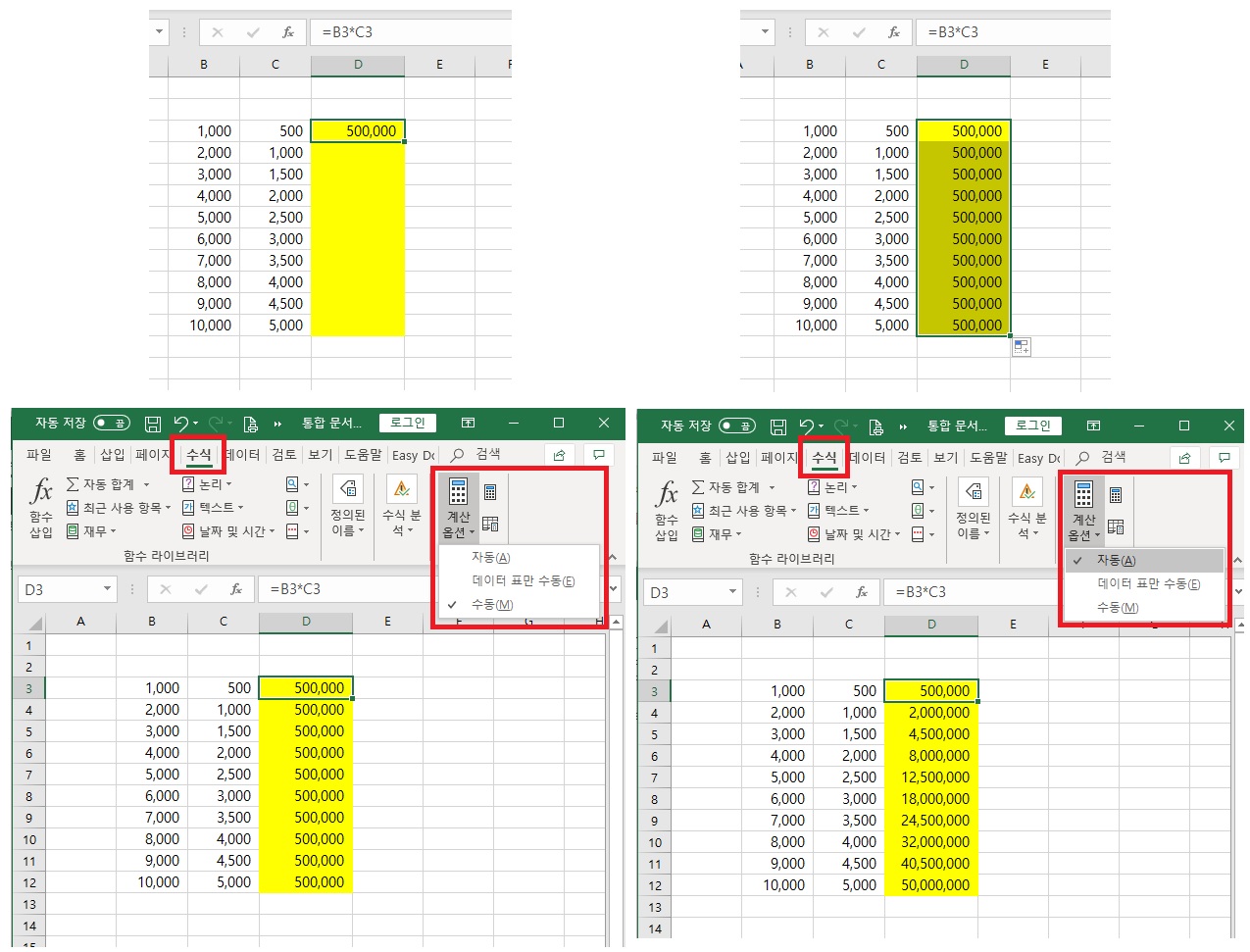
그럼 어떻게 해야 할까요? 정답은 엑셀 상단에 있는 메뉴바에 수식 탭 ▶ 계산 옵션입니다.
첨부된 사진은 작은 창에 보이지만, 여러분들 창에는 상단 수식 탭 맨 오른쪽에 위치해 있습니다.
만약 자동계산이 되지 않는다면, 수식 탭 ▶ 계산 옵션 ▶ 수동 계산 부분에 체크가 되어있어서 자동계산이 이루어 지지지 않았던 겁니다. 그러기 위해선 다시 자동으로 선택을 해주셔야만 자동계산이 되도록 설정되어 제대로 된 값들이 보이게 되는 것입니다. 일반적으로 수식 탭 ▶ 계산 옵션 ▶ 자동계산으로 체크가 된 상태로 모든 작업이 진행되는데, 간혹 가다 이메일 첨부파일로 받은 엑셀 파일 등으로 수식을 아무리 복사하여도 계산이 되지 않아 당혹감을 감출 수 없게 되는 경험이 있어서 꿀팁으로 포스팅해 드렸습니다.
'엑셀[Excel]' 카테고리의 다른 글
| 09. 엑셀[Excel] 인쇄 낭비 없이 잘하는 법! (0) | 2020.04.29 |
|---|---|
| 08. 엑셀[Excel] "SUBTOTAL + 자동 필터로 소계" 내기. (0) | 2020.04.28 |
| 06. 엑셀[Excel] 피벗 테이블, 도대체 무엇이길래? (0) | 2020.04.26 |
| 05. 엑셀[Excel]에서 꼭 쓰이는 단축키 모음 6가지는 무엇? (0) | 2020.04.25 |
| 04. 엑셀[Excel] 카메라 기능 살펴보기. (0) | 2020.04.24 |


