17. 엑셀[Excel]로 "지출결의서 양식(서식)" 만들기.
안녕하세요. "껌블유"입니다.
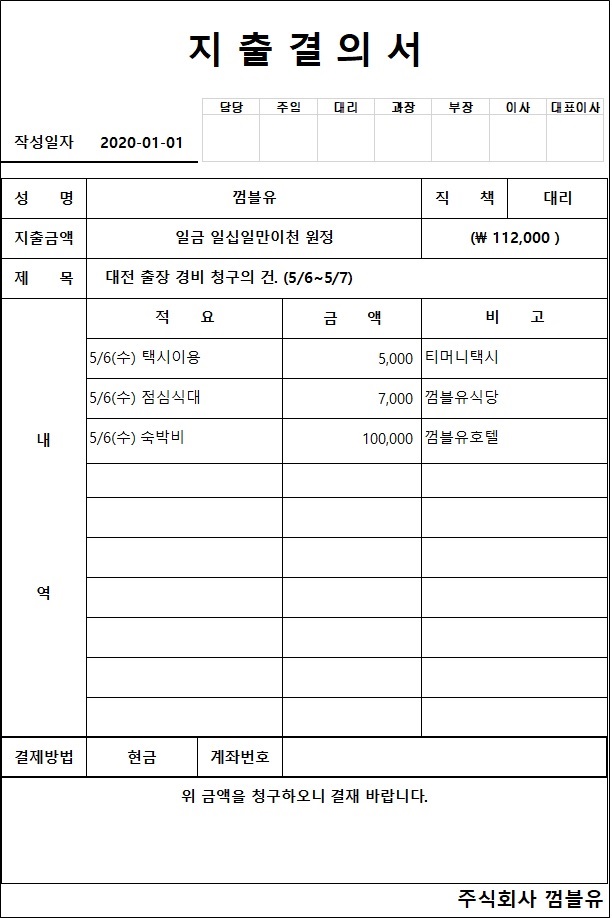
오늘은 다양한 방법으로 결재란을 만들고, 아래 첨부 사진과 같이 지출결의서 양식(서식)을 만드는 과정을 포스팅하겠습니다.
1. 결재란 만들기.
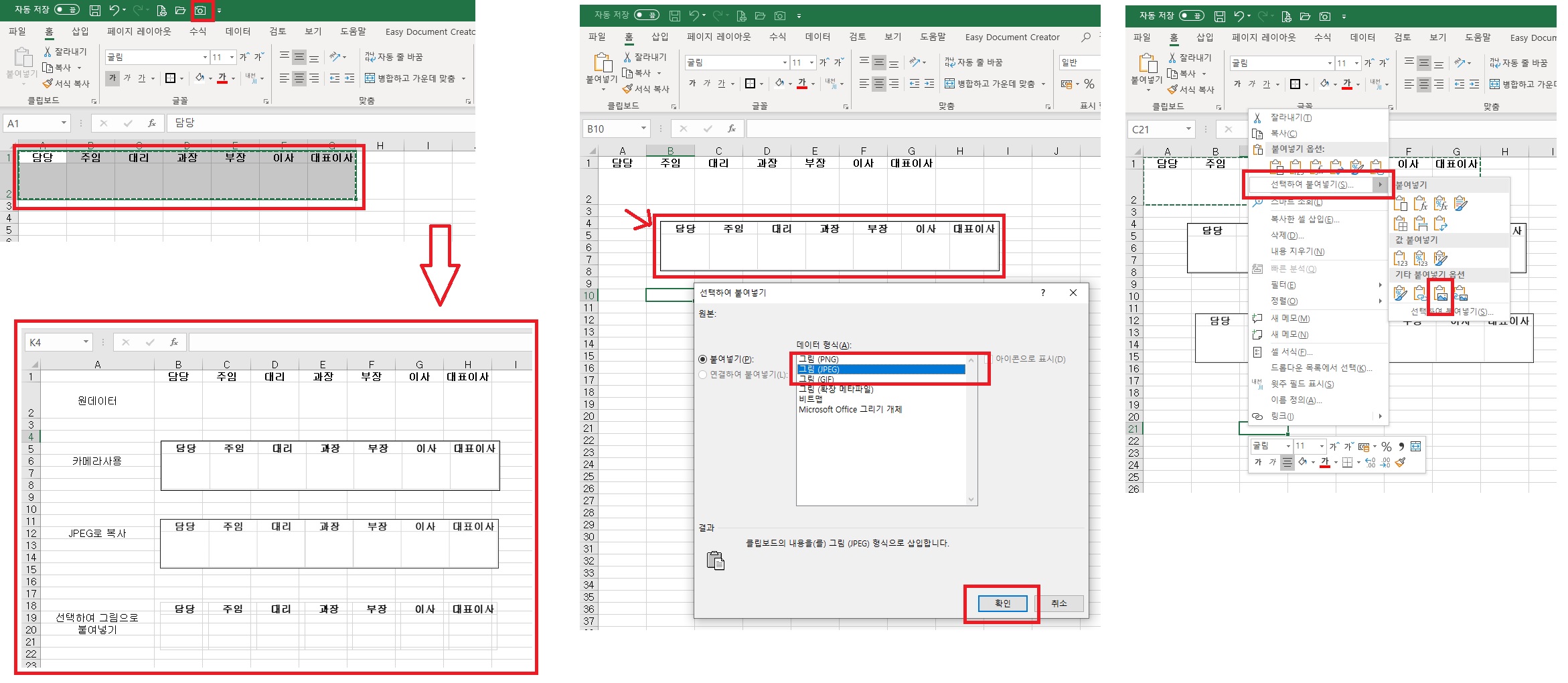
결재란은 02. 자금 일보 양식(서식) 만들기 포스팅에서 그림으로 붙여 넣기 하는 방법으로 다루었었는데요. 다시 한번 설명드리면서 카메라 기능을 이용하여 만드는 법도 간단히 알려드리겠습니다. 먼저 결재란에 들어갈 담당 및 직급 등을 1행에 입력하고 2행에는 싸인이 들어갈 수 있게끔 1:3 비율 정도로 행 너비를 조절하여 만들어 줍니다. 결재란 부분을 드래그하여 선택한 후 카메라를 선택하고 빈 공간에 왼쪽에서 오른쪽 아래로 대각선 드래그하여 캡처를 해줍니다. 이는 범위 설정으로 만들어진 캡처 내용이라, 원본 데이터를 캡처 범위 내에서 수정할 경우 함께 수정되는 카메라 본이므로, 수정이 불가능하게 만들어 주기 위해서는 카메라 본을 복사(Ctrl+C) 한 후 빈 셀에 오른쪽 마우스를 눌러 JPEG 파일로 선택하여 붙여 넣기 해줍니다. 두 번째는 먼저 설명드렸던 대로 원본 데이터를 복사(Ctrl+C) 한 후 빈 셀에 오른쪽 마우스를 눌러 선택하여 붙여 넣기 ▶ 그림으로 붙여 넣기를 해줍니다. 후자의 방법이 번지는 느낌 없이 자연스럽게 붙여 넣기 되므로 지출결의서 양식에 사용될 결재란은 그림으로 붙여 넣기로 붙여주겠습니다. 아래 예시 사진에는 없지만 담당 왼쪽에 결재라고 세로 텍스트로 병합하여 만들어주면 좋습니다.
2. 지출결의서 양식(서식) 만들기.
새 워크시트에 지출결의서 양식에 들어갈 내용들을 적당히 배치하여 입력합니다. 작성일자, 성명, 직책, 지출금액, 제목, 내역, 적요, 금액, 비고, 결제방법, 계좌번호 등을 입력한 후 셀 병합이 필요한 부분은 병합하고, 내역은 세로 텍스트로 병합하여 설정하였습니다. 적요, 금액, 비고란의 셀 병합된 부분을 아랫부분까지 셀 병합을 통일시켜주기 위해 선택한 후 작은 점을 잡고 드래그하거나 작은 점을 더블클릭하여 아랫부분을 채워준 후 복사된 텍스트는 지워줍니다. 작성일자 옆에 날짜 부분은 셀 서식 ▶ 표시 형식 ▶ 날짜 부분 엣에서 원하는 형식으로 지정하여 줍니다. 금액란에 입력된 금액들의 합계를 계산하기 위해 직책 아랫부분에 SUM 함수를 이용하여 합계 수식을 입력하여 줍니다. 이 부분도 마찬가지로 표시 형식을 이용하여 통화를 선택한 후 앞자리에 \ 표시가 붙도록 기호를 설정하고 확인 후 다시 사용자 지정으로 들어가 (\ #,##0 )으로 입력하여 (\ 0 )으로 표시되도록 설정합니다.
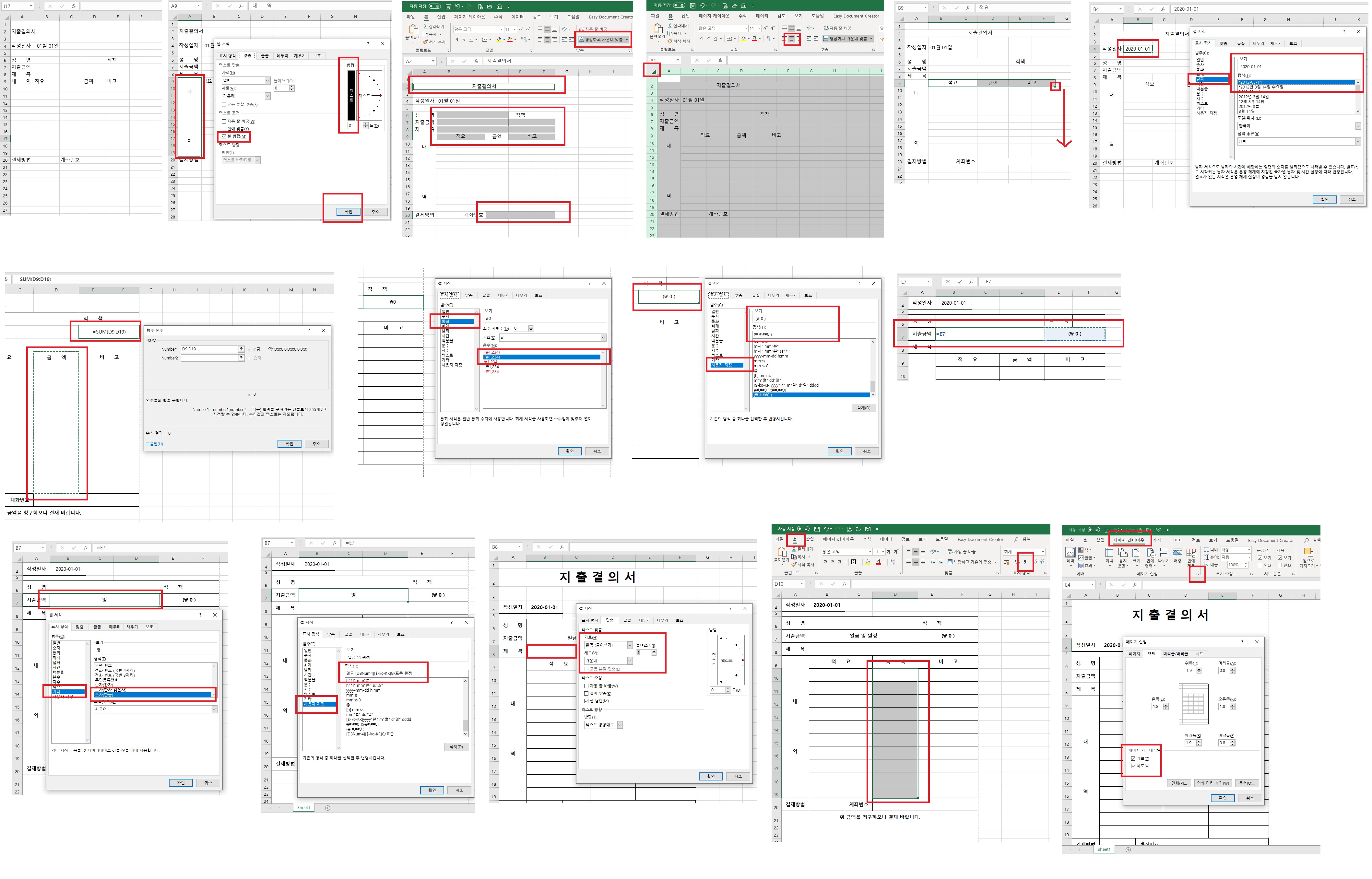
금액의 왼쪽 부분에는 일금 얼마 원정으로 표시하기 위해 수식을 =E7으로 같은 값이 나오도록 입력한 뒤, 마찬가지로 셀 서식 ▶ 표시 형식 ▶ 기타 부분의 숫자(한글)로 선택하고 확인합니다. 이를 다시 사용자 지정으로 들어가 앞 뒤로 일금 원정을 입력해 주고 확인합니다. 제목은 셀 서식 ▶ 맞춤 ▶ 가로 왼쪽(들여 쓰기) 1로 설정하고, 금액란은 메뉴바 홈 탭의 회계 표시(콤마)를 눌러줍니다. 마지막으로 페이지 레이아웃의 페이지 설정을 눌러 여백의 탭의 가로와 세로 가운데 맞춤을 체크해 주고, 앞서 만들어둔 결재란을 복사하여 적절한 곳에 배치해 주면 지출결의서 양식(서식)은 완성됩니다.
'엑셀[Excel]' 카테고리의 다른 글
| 19. 엑셀[Excel] 알아두면 편리한 "VLOOKUP과 HLOOKUP" (0) | 2020.05.13 |
|---|---|
| 18. 엑셀[Excel] "중복 값 제거 및 통계(그래프, 차트)" 만들기. (0) | 2020.05.08 |
| 16. 엑셀[Excel] "텍스트 합치기와 나누기" (0) | 2020.05.06 |
| 15. 엑셀[Excel]로 "견적서 양식(서식)" 만들기. (0) | 2020.05.05 |
| 14. 엑셀[Excel] "셀 서식 - 맞춤" 파헤치기와, "A열 1행 숨기기 취소" (0) | 2020.05.04 |


