16. 엑셀[Excel] "텍스트 합치기와 나누기"
안녕하십니까. "껌블유"입니다.
황금연휴도 잘 보내셨나요?
첫 포스팅에서도 엑셀의 텍스트 나누기에 대한 내용을 살짝 다루었지만, 이번에는 텍스트 합치기와 텍스트 나누기에 대해 포스팅을 하고자 합니다.
1. 텍스트 합치기
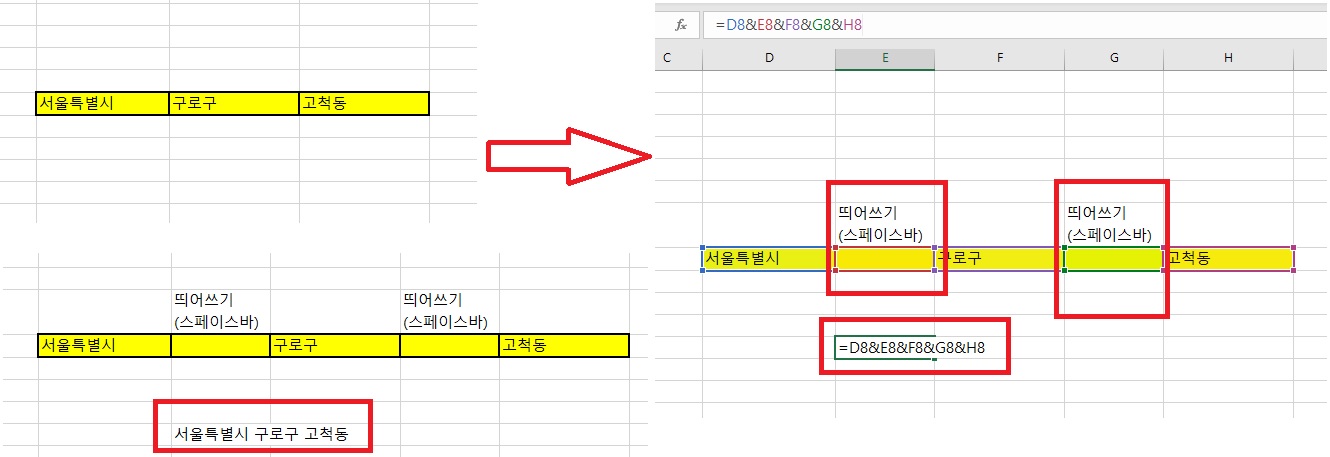
먼저 텍스트를 각 셀에 입력해둔 내용을 확인합니다. 저는 주소를 각각 입력했는데요. 서울특별시 구로구 고척동을 만들어 주기 위하여 띄어쓰기가 필요할 것 같아 셀을 중간에 띄어쓰기를 스페이스바로 한 칸 만들어 두 개의 셀도 같이 합쳐줄 예정입니다. 총 5개의 셀을 가지고 텍스트 합치기를 시작하겠습니다. 먼저 합쳐진 내용이 들어갈 곳에 F2 편집 키를 누르고 "="을 입력하여 수식을 잡겠습니다. F2 편집 단축키 ▶ = ▶ D8 ▶ & ▶ E8 ▶ & ▶ F8 ▶ & ▶ G8 ▶ & ▶ H8라고 직접 입력하거나 셀을 클릭하여 "&"을 이용하여 수식을 잡으면 텍스트가 합쳐집니다. (=D8&E8&F8&G8&H8) 또한 텍스트만을 이용하실 거라면, 합쳐진 텍스트의 수식으로 계산된 텍스트 값을 복사한 후 선택하여 붙여 넣기를 "값"으로 지정하여 텍스트만을 복사할 수 있습니다.
2. 텍스트 나누기
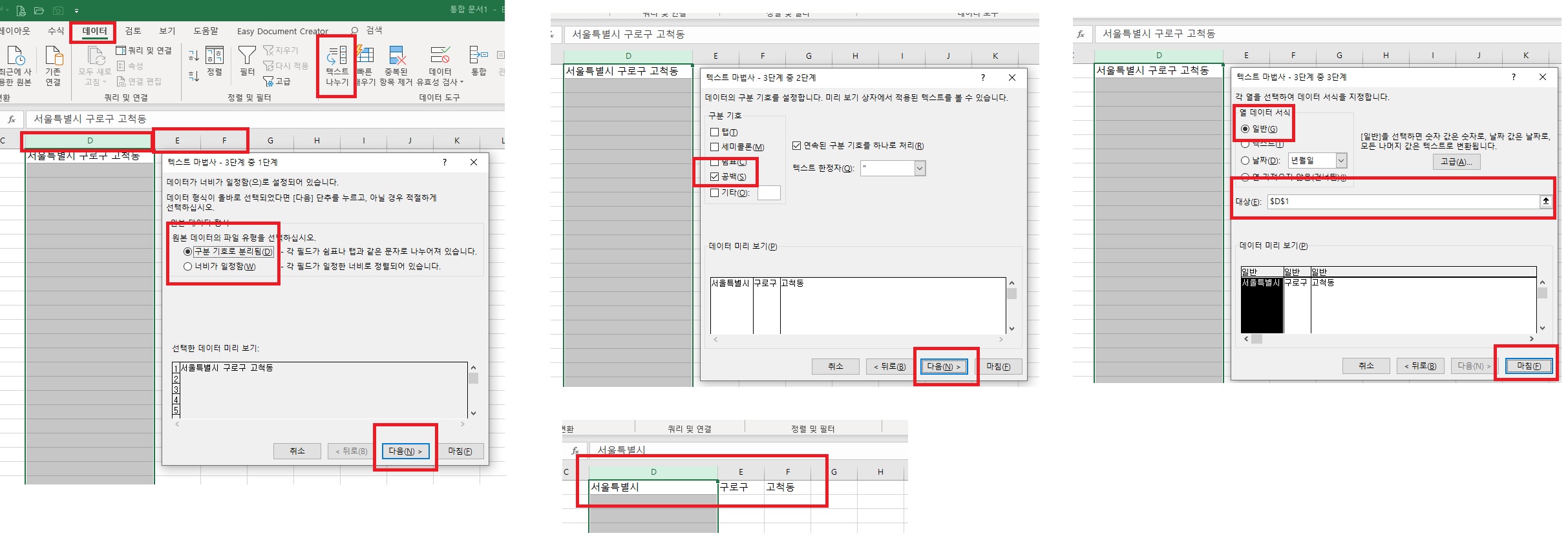
텍스트 나누기는 예시 내용인 서울특별시 구로구 고척동이라고 한 셀에 입력된 텍스트를 3개의 셀로 나누어 보겠습니다. D열에 원본 데이터를 입력했고, 이 데이터를 D열, E열, F열에 각각 넣어줄 예정인데요, 만약 옆 열에 데이터가 있을 경우, 2개의 열을 추가 삽입하여 공간을 만들어 주어야 합니다. 예시 사진은 빈 셀이기에 바로 텍스트 나누기를 하겠습니다. D열 전체를 선택하고 엑셀 메뉴바 데이터 탭 ▶ 텍스트 나누기를 눌러줍니다. 구분 기호로 분리됨은 쉼표나 띄어쓰기로 구분이 가능할 경우 사용되고, 텍스트의 너비로 나누기를 하고 싶을 경우에는 너비가 일정함을 선택하고 다음을 누릅니다. 여기서는 띄어쓰기로 구분되어 있기에 구분 기호로 분리됨을 선택하고 다음을 눌러주었습니다. 마찬가지로 공백으로 나누기 위해 공백으로 구분 기호를 체크하고 다음을 누르거나 마침을 눌러줍니다. D열, E열, F열에 텍스트가 각각 분리가 되었음을 확인할 수 있습니다. 공백이나 쉼표뿐만이 아니라 기타의 구분 기호를 직접 입력하여도 나누기가 가능하니 필요에 따라 텍스트 합치기 또는 나누기를 활용하시기 바랍니다.
텍스트 나누기는 저의 포스팅 목록 젤 첫 번째 01. 엑셀[Excel] 정렬, 틀 고정, 필터, 텍스트 나누기에서도 다룬 내용이 있으니 위 내용의 부족함에 대해서는 1번 포스팅을 참고해주세요.
다음 포스팅에서는 회사 업무 양식에 꼭 들어가는 결재란을 다양한 방법으로 만들 수 있는 방법에 대해서 포스팅하겠습니다.
감사합니다.^^
'엑셀[Excel]' 카테고리의 다른 글
| 18. 엑셀[Excel] "중복 값 제거 및 통계(그래프, 차트)" 만들기. (0) | 2020.05.08 |
|---|---|
| 17. 엑셀[Excel]로 "지출결의서 양식(서식)" 만들기. (0) | 2020.05.07 |
| 15. 엑셀[Excel]로 "견적서 양식(서식)" 만들기. (0) | 2020.05.05 |
| 14. 엑셀[Excel] "셀 서식 - 맞춤" 파헤치기와, "A열 1행 숨기기 취소" (0) | 2020.05.04 |
| 13. 엑셀[Excel] "셀 서식 - 표시 형식" 파헤치기. (0) | 2020.05.03 |


