18. 엑셀[Excel] "중복 값 제거 및 통계(그래프, 차트)" 만들기.
안녕하세요. 경리 회계 실무 경력 20년 차 "껌블유"입니다.
오늘은 데이터의 중복 값을 제거하는 방법과 통계(그래프, 차트)를 만들어 표현할 수 있는 방법에 대해 포스팅하겠습니다. 어렵지 않고 쉽게 클릭 몇 번으로 처리가 가능하니 첨부 사진을 잘 보시고 따라 해 주시면 됩니다.
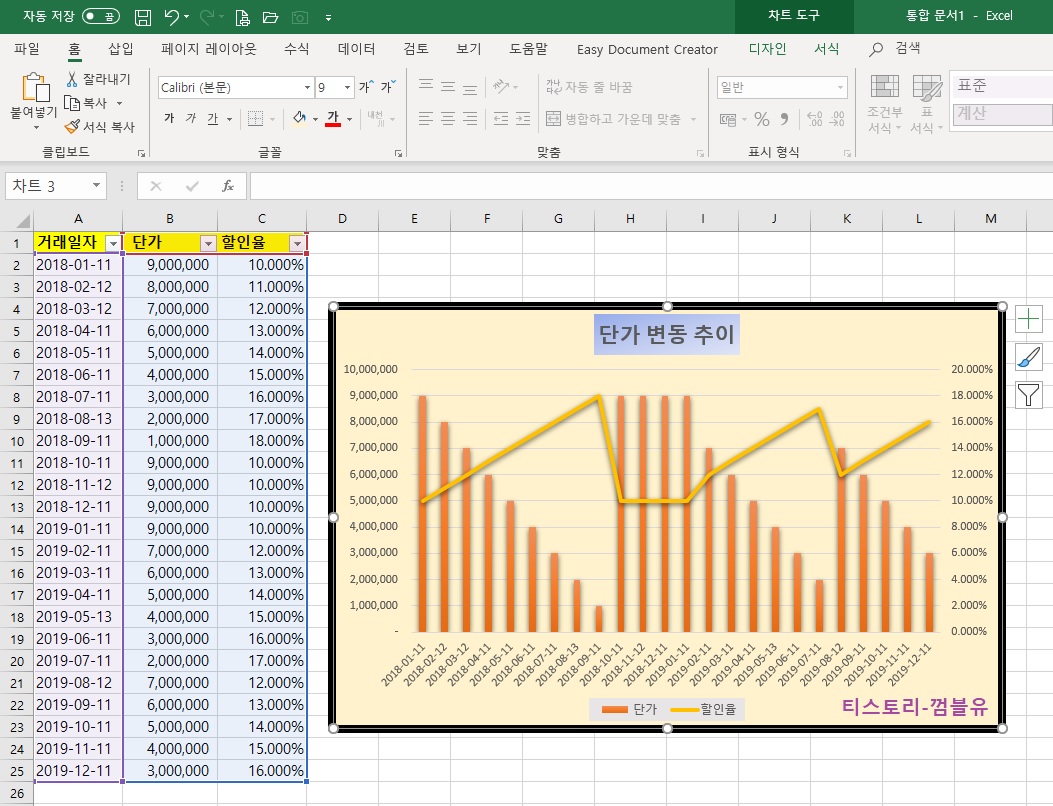
1. 통계(그래프, 차트) 만들기.
데이터를 간략하게 거래일자, 단가, 할인율이 작성된 데이터로 그래프를 만들어 봅니다. 차트를 만들 원본의 데이터를 드래그하여 선택한 후 메뉴 바의 삽입 탭 ▶ 차트 부분의 차트 추천 또는 차트의 활성화 화살표를 클릭해 줍니다. 추천 차트는 원본의 데이터를 적절하게 표현해 줄 추천 차트이며, 모든 차트 탭을 이용하여 원하는 그래프를 만들 수 있습니다. 추천 차트로 선택하여 확인하면 옆에 그래프가 나타납니다. 그래프 오른쪽 위에 플러스(+), 붓, 자동 필터의 3가지 아이콘이 보이며, 먼저 붓을 선택해 봅니다. 이는 그래프의 스타일을 바꿀 수 있고, 막대의 색을 바꿀 수 있습니다. 이는 차트가 만들어진 후 그래프를 선택하면 메뉴바에 디자인 탭으로 색 변경과 디자인을 빠르게 선택할 수도 있습니다.
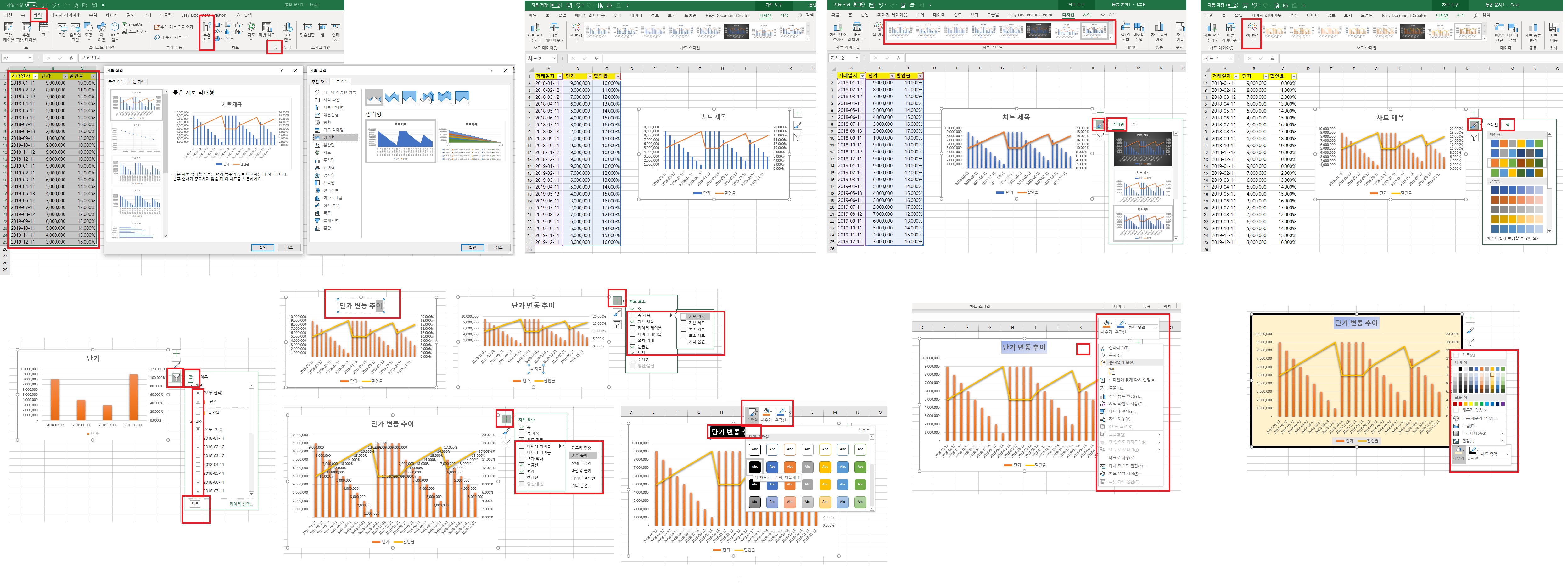
자동 필터의 아이콘은 그래프로 나타나진 데이터 중 원하는 항목만을 선택한 후 적용하여 나타낼 수도 있습니다. 차트 제목을 눌러 제목의 텍스트를 바꾸어 봅니다. 이제 플러스(+) 아이콘을 눌러보면 축의 제목을 체크하여 원하는 곳 또는 모두 선택하여 축의 제목을 각각 넣을 수 있고, 데이터 레이블을 체크하여 막대의 값을 원하는 위치에 숫자로 추가 표현을 할 수 있습니다. 이제 제목을 눌러 오른쪽 마우스를 클릭하여 원하는 스타일과 색, 윤곽선을 지정하거나, 차트(그래프) 영역을 클릭한 후 오른쪽 마우스를 눌러 차트의 바탕색과 윤곽선을 적용할 수 있습니다. 윤곽선 옆의 차트 영역의 화살표를 활성화시켜 각각 원하는 항목의 색이나 윤곽선을 바꿀 수 있는 점도 있지만, 원하는 항목을 클릭하여 바로 적용하는 방법도 있으니 작성자의 스타일에 다라 편하게 만들어 보시면 좋습니다.
2. 중복 값 제거하기(고유 값 보기).
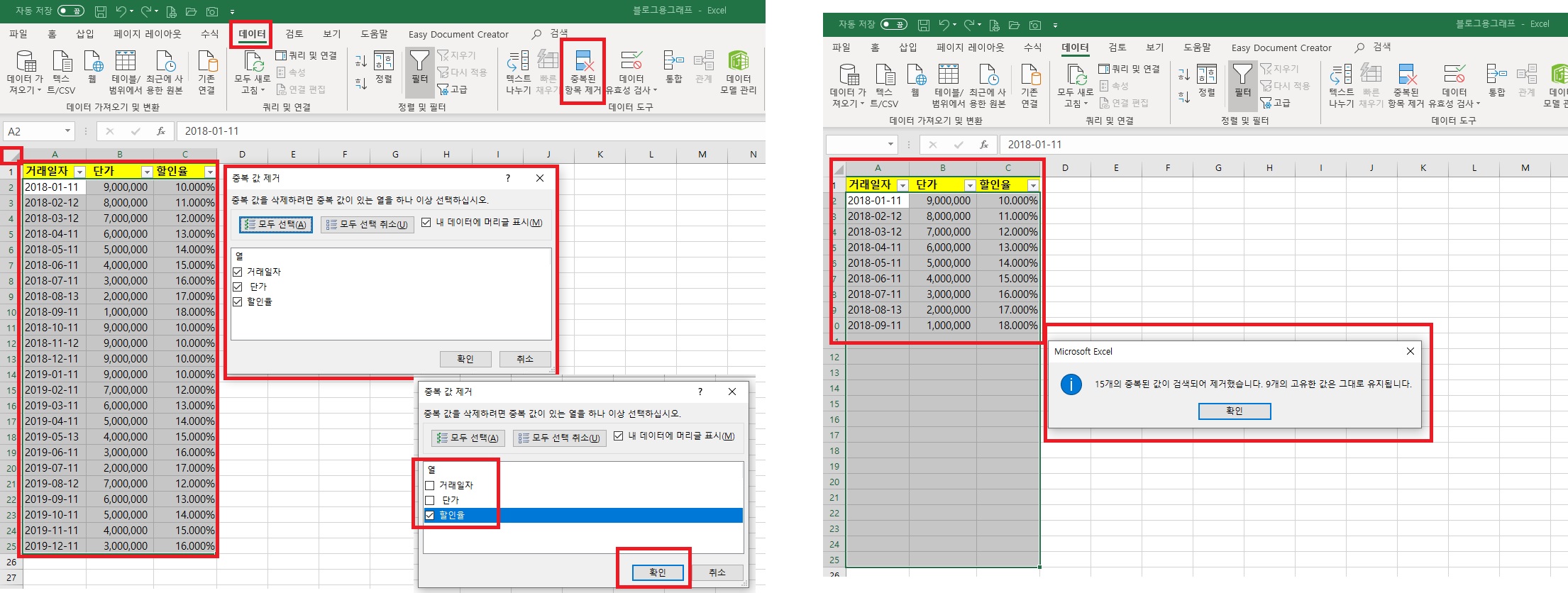
데이터의 내용을 보면 중복되어있는 부분이 많아 중복된 부분은 제외하고 하나씩만 있는 게 어떤 내 용지 보고 싶으실 때가 있습니다. 중복 값을 제거할 원본의 데이터를 수정해도 된다면 바로 사용하시고, 원본의 데이터는 그대로 유지해야 한다면 워크시트를 복사한 후 사용하실 것을 권장드립니다. 중복 값을 볼 데이터를 시트 전체를 선택하거나, 데이터의 내용만 아래의 첨부사진처럼 드래그하여 선택한 후 맨 위의 메뉴 바의 데이터 탭 ▶ 데이터 도구의 중복된 항목 제거 아이콘을 눌러줍니다. 자동 필터의 제목 줄처럼 머리글을 표시하거나 없을 경우는 해제하여 원하는 열을 선택한 후 확인을 눌러주면, 중복된 내용이 제거된 후 고유한 값인 하나씩의 데이터만 남도록 보입니다.
'엑셀[Excel]' 카테고리의 다른 글
| 19. 엑셀[Excel] 알아두면 편리한 "VLOOKUP과 HLOOKUP" (0) | 2020.05.13 |
|---|---|
| 17. 엑셀[Excel]로 "지출결의서 양식(서식)" 만들기. (0) | 2020.05.07 |
| 16. 엑셀[Excel] "텍스트 합치기와 나누기" (0) | 2020.05.06 |
| 15. 엑셀[Excel]로 "견적서 양식(서식)" 만들기. (0) | 2020.05.05 |
| 14. 엑셀[Excel] "셀 서식 - 맞춤" 파헤치기와, "A열 1행 숨기기 취소" (0) | 2020.05.04 |


