10. 엑셀[Excel] "반올림, 올림, 내림 함수" 활용하기.
안녕하세요. "껌블유"입니다.
오늘의 주제는 엑셀[Excel]을 이용한 급여대장, 견적서 등에서 자주 사용되는 함수인 반올림 - ROUND, 올림 - ROUNDUP, 내림 - ROUNDDOWN 함수에 대해 포스팅하고자 합니다.
1. "ROUND" - 반올림 함수
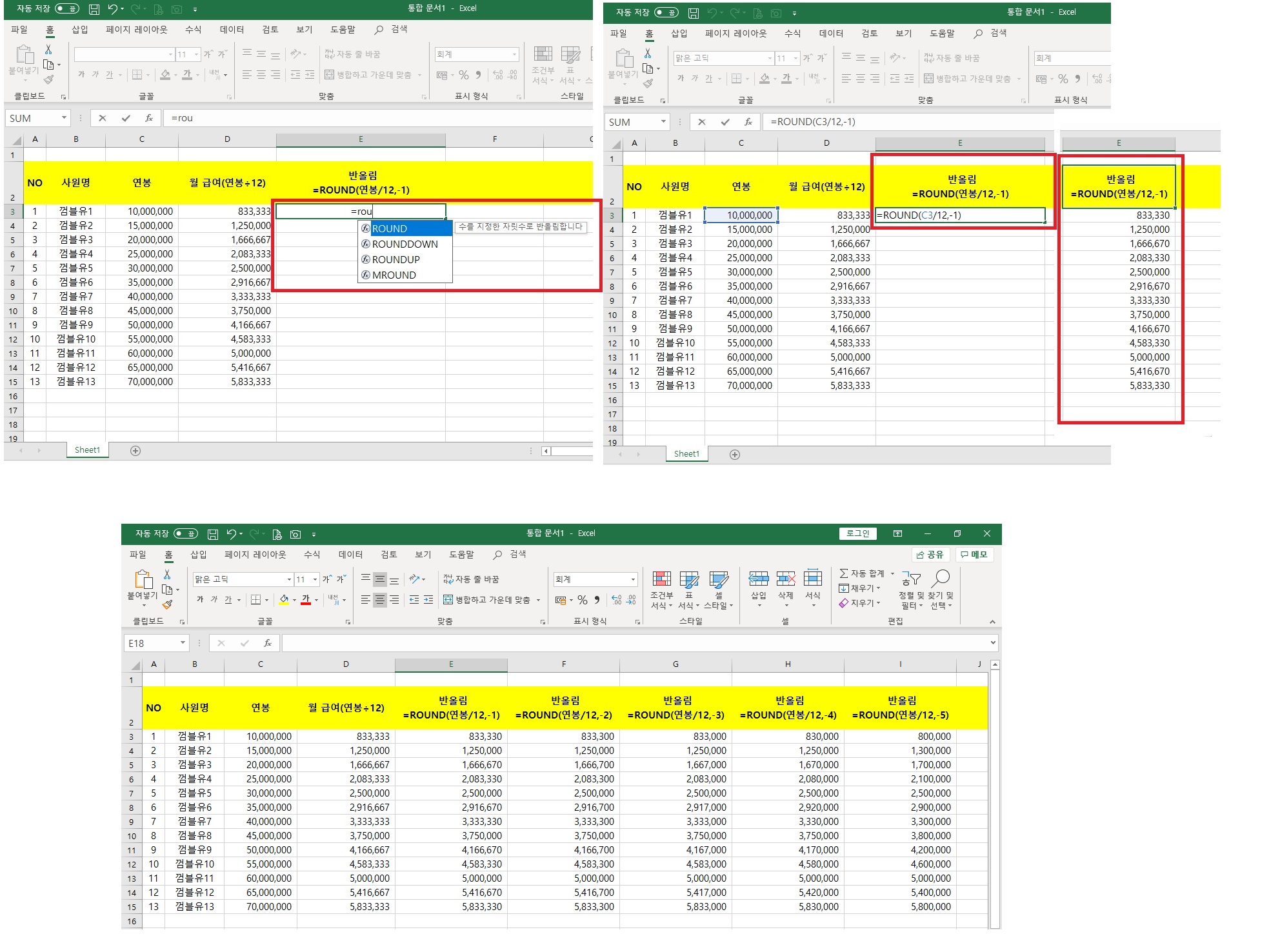
ROUND 함수는 반올림을 해 줄 수 있는 함수로써, 예시를 들어 설명드리기 위해 연봉을 12개월로 나누어 월 급여를 계산해 보았습니다. 연봉은 10,000,000원부터 70,000,000원 까지 5백만 원씩의 단위로 해두고 월 급여를 계산하기 위해 12개월로 나누어보았습니다. 수식을 넣어 계산한 금액이다 보니, 보이지는 않지만 소수점 단위까지 계산되었을 거라 생각됩니다. ROUND 함수를 사용한 금액과 원래 계산된 금액을 비교하기 위해 옆 열에 작업을 하였습니다.
함수를 이용한 수식은 "=ROUND(number, num_digits)"로 입력되며, 아래 첨부 사진과 같이 F2 편집 키를 누르고 =ROUND를 직접 입력하셔도 되고, RO까지만 입력하셔도 옆에 자동완성창이 활성화되어 ROUND 함수를 더블클릭해줍니다. 그다음 연봉의 금액이 들어간 셀을 클릭하신 후 나누기 12 (/12)를 입력하신 후 콤마 (,)를 입력해 주신 후 반올림해줄 자릿수를 입력해주시고 괄호를 닫은 후 엔터를 치면 끝이 납니다.
여기서 중요한 반올림을 해 줄 자릿수는 원단위의 반올림은 -1, 백 원 단위는 -2, 천 원 단위는 -3 등으로 입력을 해주시면 됩니다. 또한 +1, +2, +3 등은 소수점 자리의 반올림이니 참고하시길 바랍니다.
2. "ROUNDUP" - 올림 함수
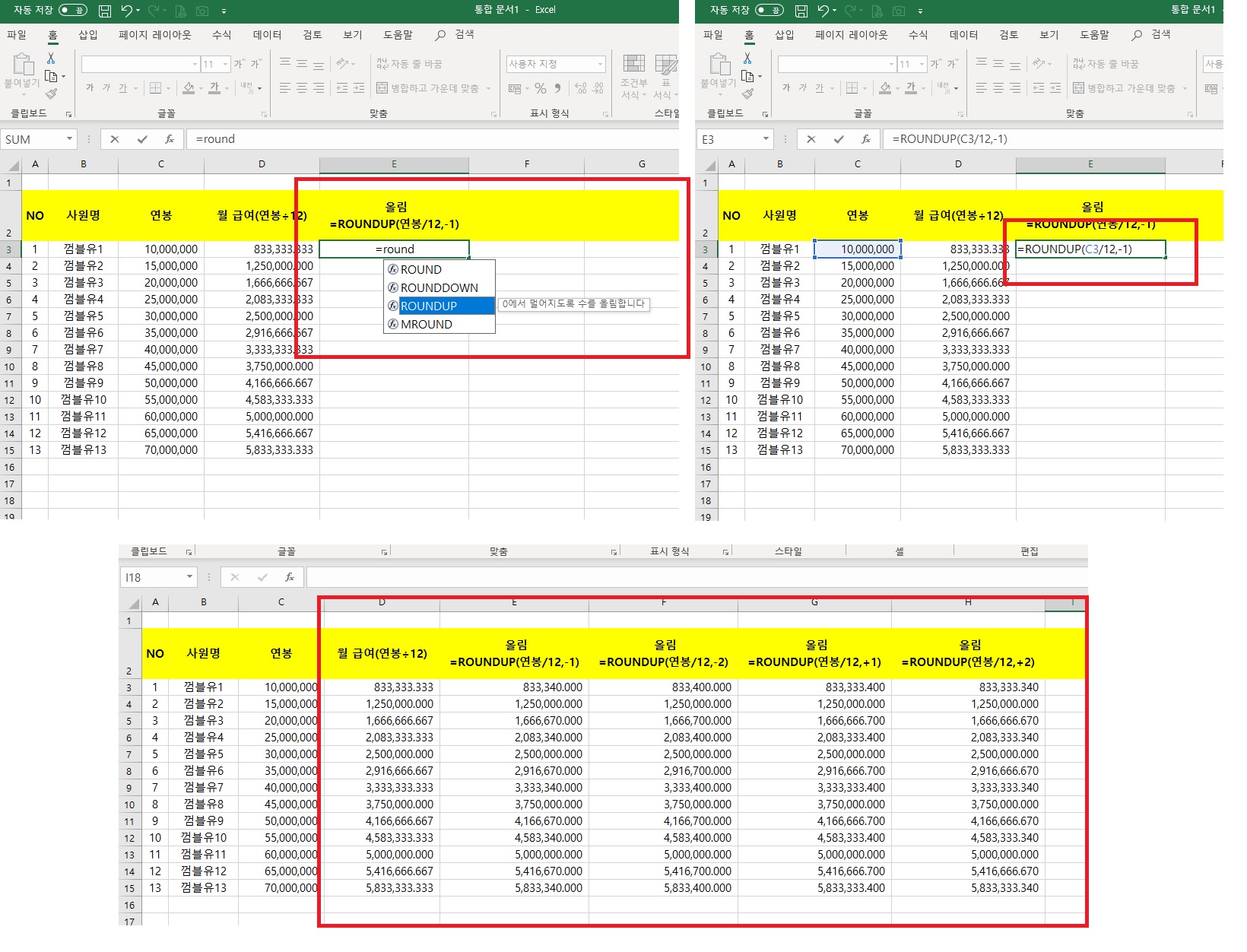
ROUNDUP 함수는 무조건 올림을 해 줄 수 있는 함수로써, 함수를 이용한 수식은 "=ROUNDUP(number, num_digits)"으로 입력됩니다. 이 올림 함수인 ROUNDUP 함수는 제가 실무에서도 퇴직연금 금액을 계산할 때 꼭꼭 쓰는 함수이기도 합니다. 퇴직연금 같은 경우 월 급여에 12를 나누어 매월 적립하는 제도인데요, 반올림을 하거나 내림을 하는 회사도 물론 있지만, 올림 함수를 써 주는 게 소소하지만 직원들에게 제일 좋아 보이기 때문에 개인적으로 저는 ROUNDUP 올림 함수로 계산을 합니다. 그럼 입력을 위해 아래 첨부 사진과 같이 F2 편집 단축키를 누르시고 =ROUNDUP을 직접 입력하셔도 되고, ROUND까지만 입력하시면 ROUND 입력 때처럼 옆에 자동완성창이 활성화되니 ROUNDUP 함수를 더블클릭해줍니다. 마찬가지로 연봉의 금액이 들어간 셀을 클릭하신 후 나누기 12 (/12)를 입력하신 후 콤마 (,)를 입력해 주신 후 올림 해줄 자릿수를 입력해주신 후 괄호를 닫고 엔터를 칩니다. ROUND 입력과 마찬가지인 올림 자릿수를 입력해 주어야 하는데요, 자릿수는 원단위는 -1, 백 원 단위는 -2, 천 원 단위는 -3 등으로, +1, +2, +3 등은 보이는 소수점 자리 가지의 올림이라고 생각하시면 됩니다. 아래 첨부 사진 내용에는 -1, -2, +1, +2의 자릿수 올림으로 계산을 해 보았습니다. - 단위는 숫자만큼 뒤에 0이 된다고 생각하시면 되고, + 단위는 소수점 단위의 숫자만큼만 보인다고 생각하시면 되겠습니다. 제일 쉽게는 그냥 입력해 보는 것도 괜찮습니다.
3. "ROUNDDOWN" - 내림 함수
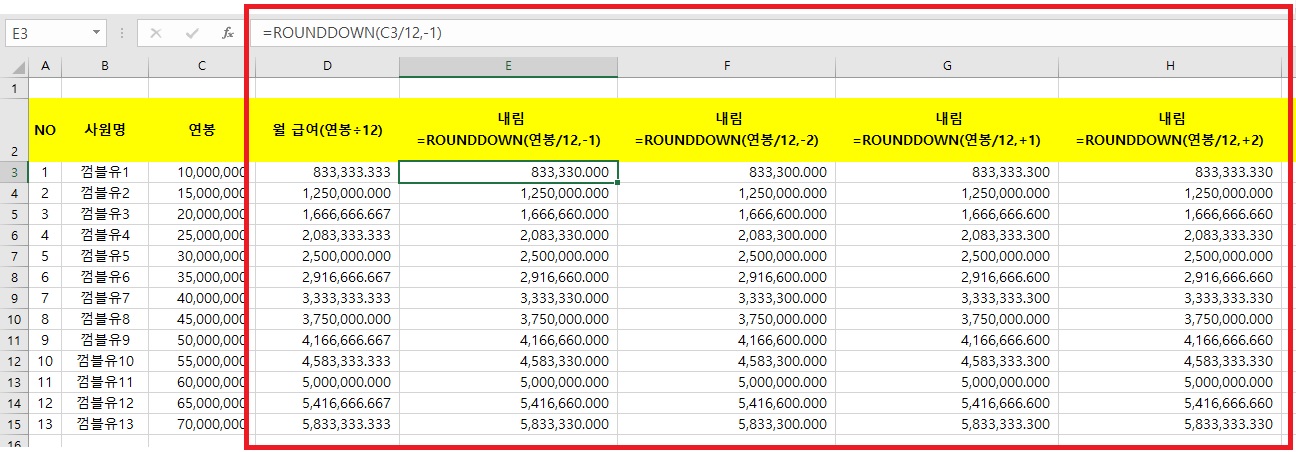
내림을 해 줘야 할 때 사용되는 ROUNDDOWN 함수는 주로 견적서 작업을 할 때 자주 사용되는 함수로써, 입력 방식은 "=ROUNDDOWN(number, num_digits)"으로 똑같습니다. 견적서 같은 경우 단수 정리를 계산해주어야 할 때나, 원 단위 절사, 만원 단위 절사 등을 하실 때 꼭 필요한 함수입니다. 먼저, F2 편집 단축키를 누르시고, =ROUNDDOWN이라고 직접 입력 또는 ROUND정도 입력하다 보면 옆에 자동완성창에 활성화된 ROUNDDOWN 함수를 더블클릭해주시면 됩니다. ROUND, ROUNDUP 함수 입력 때와 마찬가지로 내림 자릿수를 입력해 줍니다. 자릿수도 똑같이 원단위는 -1, 백 원 단위는 -2, 천 원 단위는 -3 등으로, +1, +2, +3 등은 소수점 자리까지 보이는 자릿수입니다. 마찬가지로 -1, -2, +1, +2의 자릿수를 지정하여 내림 함수로 계산한 예시를 첨부하였으니, 자릿수 지정에 따라 어떻게 계산되고 표현되는지 확인하시어 업무에 유용하게 활용되시면 좋겠습니다.
'엑셀[Excel]' 카테고리의 다른 글
| 12. 엑셀[Excel] "개수 세기와 SUMIF 함수로 합계" 내기. (0) | 2020.05.02 |
|---|---|
| 11. 엑셀[Excel]로 "급여대장 양식(서식)" 만들기. (0) | 2020.05.01 |
| 09. 엑셀[Excel] 인쇄 낭비 없이 잘하는 법! (0) | 2020.04.29 |
| 08. 엑셀[Excel] "SUBTOTAL + 자동 필터로 소계" 내기. (0) | 2020.04.28 |
| 07. 엑셀[Excel] "수식, 값 붙여 넣기"와 "자동계산이 안될 때". (0) | 2020.04.27 |


