11. 엑셀[Excel]로 "급여대장 양식(서식)" 만들기.
안녕하세요. 황금연휴 잘 보내고 계시나요? "껌블유"입니다.
오늘 포스팅 주제로 엑셀[Excel]을 이용한 급여대장 양식(서식)을 만들어 볼까 합니다. 어렵고 복잡한 방법도 물론 있지만, 초보자들도 쉽게 따라 만들고 훑어보기 쉽도록 급여대장 양식을 작성해 보겠습니다.
1. 급여대장 양식(서식) 이란?
급여대장이란, 회사에서 매월 한 달의 급여를 계산하여 직원들에게 지급될 월 급여와 그에 따른 4대 보험료 등의 공제액 들을 계산하여 정산 후 실지급액을 지급하기 위한 양식입니다. 들어갈 내용으로는 우선적으로 직책과 부서명, 사원명, 입사일 등의 개인 정보와 월 발생되는 급여, 각종 수당 등의 세금 공제 전의 급여, 소득세, 지방소득세, 4대 보험료 등의 공제 금액에 대한 정산 후의 실 지급액이 되기까지의 정산 스토리를 담은 양식을 급여대장이라고 합니다.
2. 급여대장 지급내역
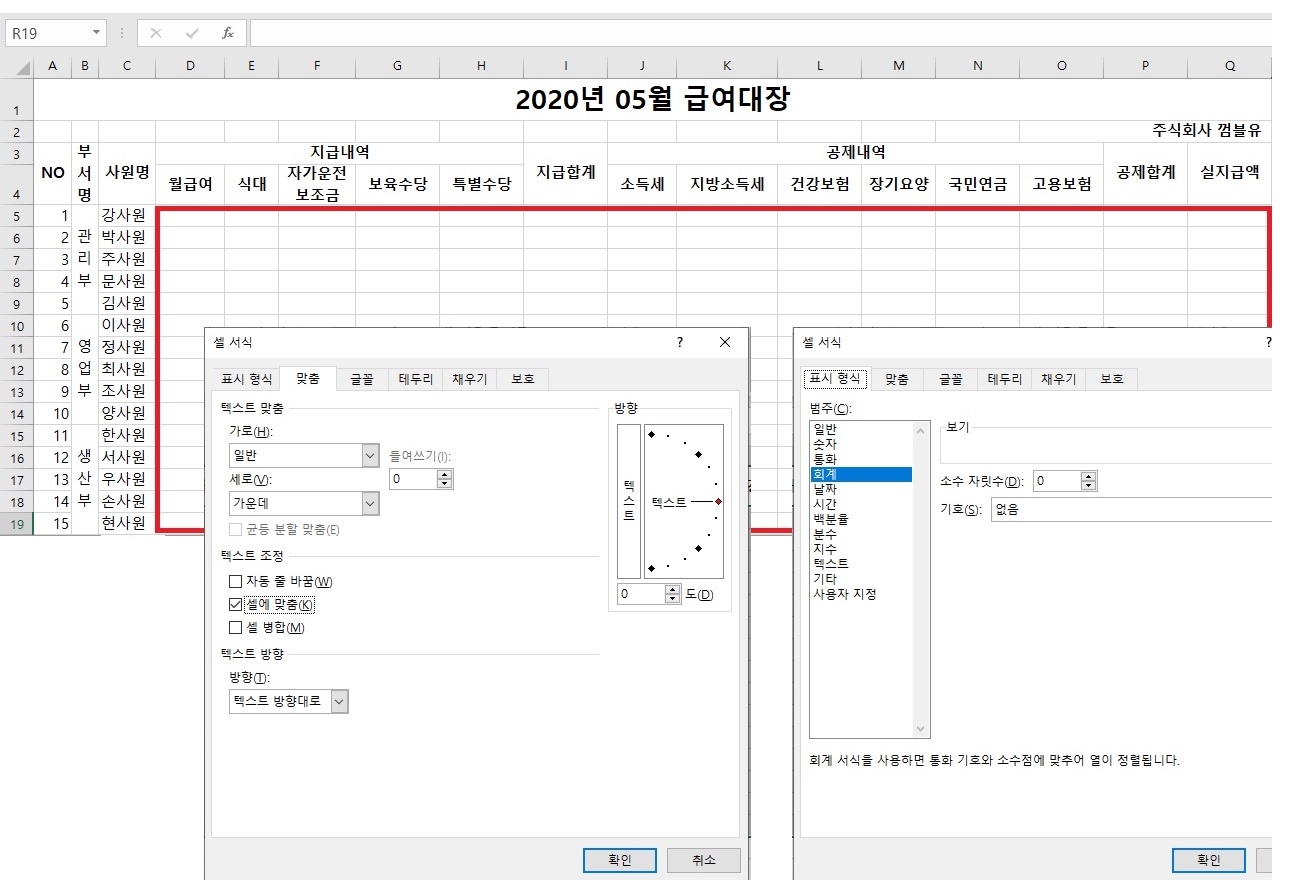
먼저, 부서명과 사원명 등을 입력하고, 지급할 내역과 공제할 내역을 구분하여 실지급액 까지 꼭 들어가야 할 내용을 바탕으로 간단하게 틀을 만들어 보았습니다. 빨간색 테두리 부분은 금액이 들어가야 하는 부분이므로 빨간색 테두리 부분을 선택한 후 오른쪽 마우스를 눌러 셀 서식 ▶ 표시 형식을 회계로 선택하였습니다. 또한 금액이 셀 안에 다 들어가지 못할 경우 ###으로 표시되거나 셀 공간이 넘어갈 수 있으므로, 이 또한 셀 서식 ▶ 맞춤 ▶ 텍스트 조정을 셀에 맞춤으로 체크해 주었습니다.
월 급여는 임의로 입력할 예정이며 지급내역에 대해 간단히 말씀드리자면, 우선 월 급여는 매월 지급되는 기본급으로 생각하시면 되고, 식대는 월 10만 원 한도 내에서는 비과세입니다. 식대는 회사에서 식사를 제공할 경우 비과세 항목에 넣을 수 없고 현금으로 식사비를 지급할 경우에만 비과세로 처리 가능하니 참고하시기 바랍니다. 자가운전 보조금 또한 비과세 항목으로 직원 개인 명의의 차를 회사에서 이용할 경우 월 20만 원 한도 내에서 비과세 처리할 수 있습니다. 하지만 회사에서 유류비나 수리비등을 따로 지급할 경우 비과세 항목으로 넣으면 안 되니 주의하셔야 합니다. 이처럼 비과세 항목으로 주로 쓰이는 식대 10만 원과 자가운전 보조금 20만 원이 있으며, 추가적인 비과세 항목으로 보육(출산, 육아) 수당이 있습니다. 이는 근로자 또는 배우자의 출산으로 6세 이하 자녀에 대해 자녀수와 상관없이 월 10만 원 한도 내에서 비과세 처리가 가능한 항목입니다.
3. 급여대장 공제내역
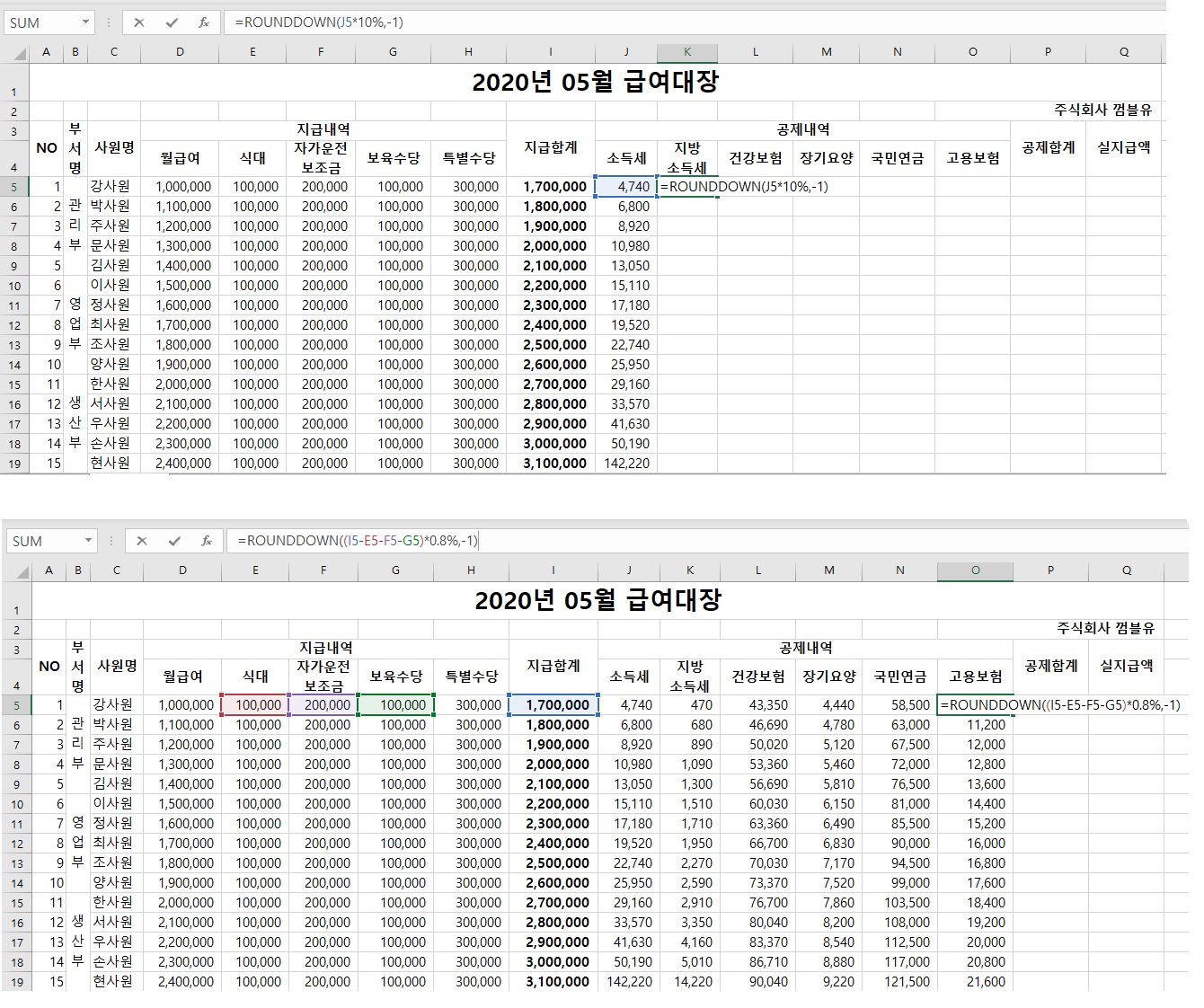
먼저 소득세와 지방소득세는 국세청 사이트에서 간이세액 표를 조회하여 입력해야 하는 부분으로 개정이 될 때마다 공제 금액이 변동될 수 있으니 수시로 체크가 필요한 부분입니다. 비과세 금액을 제외한 급여로 조회하며, 부양공제 가족 수에 따라 금액이 다릅니다. 또한 80%, 100%, 120%로 소득세 부담률을 선택하여 공제가 가능합니다. 하지만 이는 매월 부담되는 금액이 적을 수 있지만 연말정산 때 영향을 크게 미치는 부분으로 개인의 선택보다는 회사의 일괄적인 선택에 의해 계산되기도 합니다. 소득세의 금액에 따라 지방소득세는 소득세의 10%로 공제됩니다. 4대 보험료 중 건강보험과 장기요양보험, 국민연금은 비과세를 제외한 금액이 신고되며 매월 회사로 고지되는 명세에 따라 개인 부과액을 공제하며, 국민연금은 매년 7월 기준으로 납부액의 변경됩니다. 건강보험료와 장기요양보험료 또한 연말 정산되어 매년 4월에 분할 납부 또는 환급 정산이 이루어집니다. 고용보험은 비과세 항목을 제외한 급여의 0.8%를 직원에게 공제하며, 만 65세 이전 가입자는 고용보험 개인 부담 공제를 해야 하지만, 만 65세 이후 가입자는 고용보험 취득신고를 하되 직원 개인 공제는 하지 않고 회사 부담분만 납부하게 됩니다.
자, 그럼 계산 수식을 ROUNDDOWN 함수를 이용하여 만들어 보겠습니다. 국세청 간이세액 표를 검색하여 비과세를 제외한 지급 급여에 대해 소득세를 조회하여 1인, 100% 부담 기준으로 입력해 두었습니다. 이에 대한 10%를 지방소득세로 공제하는데요, 이때 쓰는 함수가 ROUNDDOWN 내림 함수를 씁니다. 원단위를 절사 하여 10원 단위로 공제하게 됩니다.
건강보험료, 장기요양보험료, 국민연금보험료는 고지금액에 따라 공제하게 되는 게 원칙이지만 예시에서는 공제율로 계산한 모의 계산을 활용한 금액을 넣어두고, 고용보험료를 계산하겠습니다.
고용보험료 또한 ROUNDDOWN 내림 함수를 이용하여 비과세 급여를 제외한 금액의 0.8%를 직원 개인 공제금액으로 계산합니다. 이 또한 10원 단위까지의 공제로 원 단위 -1 자릿수를 입력, 내림하여 계산합니다.
4. 마무리
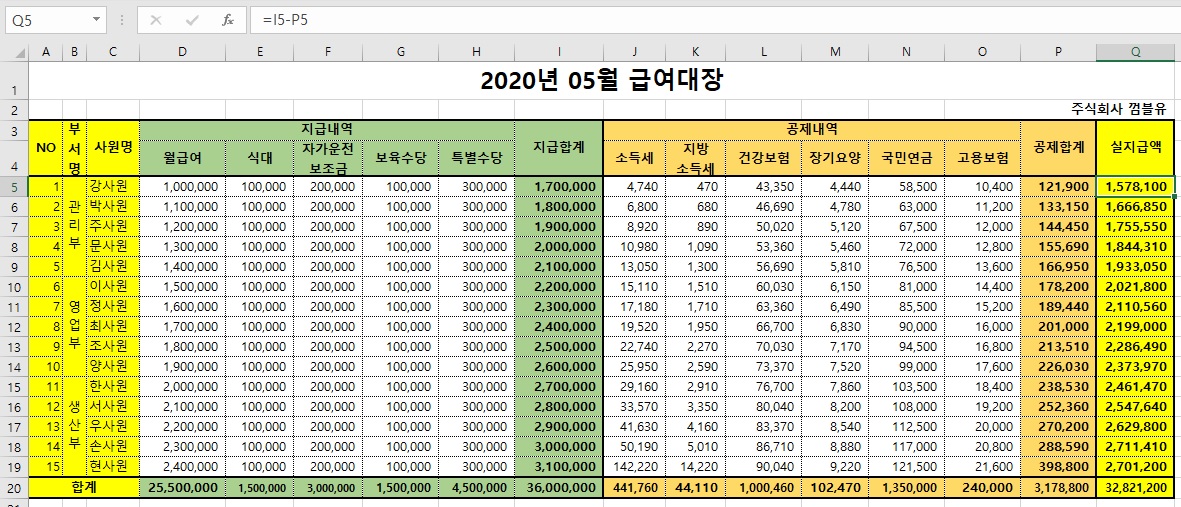
모든 내용이 작성되면 공제 합계의 수식과, 실지급액의 수식을 입력하고 총합계 라인도 삽입하여 SUM을 이용한 전체의 합계를 계산할 수 있도록 수식을 넣어 복사합니다. 마지막으로 적절한 테두리와 색깔을 넣어 마무리합니다.
이렇게 틀을 만들어 두시면 지급내역의 각 금액과, 공제내역의 각 금액들만 수정하는 식으로 작성하시면 됩니다. 추가적으로 입사일과 퇴사일, 직책 등을 넣어 관리하면 좋을 것입니다. 또한 직원의 수가 많을 경우에는 D5 셀의 기준 또는 A5 셀의 기준으로 엑셀 메뉴 바에 있는 보기 탭 ▶ 틀 고정을 하여 관리하면 좋습니다.
다음 포스팅에서는 오늘 만든 급여대장 양식을 이용하여 인원수를 셀 수 있는 함수와, 부서별 소계를 낸 후 SUMIF 함수를 이용하여 합계를 내보는 방법을 포스팅하겠습니다.
'엑셀[Excel]' 카테고리의 다른 글
| 13. 엑셀[Excel] "셀 서식 - 표시 형식" 파헤치기. (0) | 2020.05.03 |
|---|---|
| 12. 엑셀[Excel] "개수 세기와 SUMIF 함수로 합계" 내기. (0) | 2020.05.02 |
| 10. 엑셀[Excel] "반올림, 올림, 내림 함수" 활용하기. (0) | 2020.04.30 |
| 09. 엑셀[Excel] 인쇄 낭비 없이 잘하는 법! (0) | 2020.04.29 |
| 08. 엑셀[Excel] "SUBTOTAL + 자동 필터로 소계" 내기. (0) | 2020.04.28 |


