12. 엑셀[Excel] "개수 세기와 SUMIF 함수로 합계" 내기.
안녕하십니까. "껌블유"입니다.
엑셀에서 중복된 항목의 개수를 하나하나 세어야 할 때 또는 지정한 범위 안에 텍스트가 들어간 셀의 개수를 구하고 싶을 때, 같은 항목의 내용만을 추려내어 합계를 내고 싶을 때 COUNTA, SUMIF, COUNTIF 함수를 이용하여 계산이 가능합니다. 지난 포스팅에서 만들었던 엑셀로 만든 급여대장 양식(서식)을 가지고 부서별 인원수를 내는 방법과 부서별 소계를 만들어 SUMIF 함수를 이용한 합계 내는 법, COUNTIF 함수를 이용한 중복 텍스트의 개수를 셀 수 있는 법에 대해서 포스팅하겠습니다.
1. "COUNTA" - 입력된 셀의 개수
COUNTA 함수는 글자 등의 텍스트가 들어간 셀의 개수를 세어주는 함수입니다. 한 셀에 글자 등이 입력되어있는 경우 1개로 인식되어 선택한 범위 내에 글자가 들어간 셀의 개수를 숫자로 나타내 줍니다.
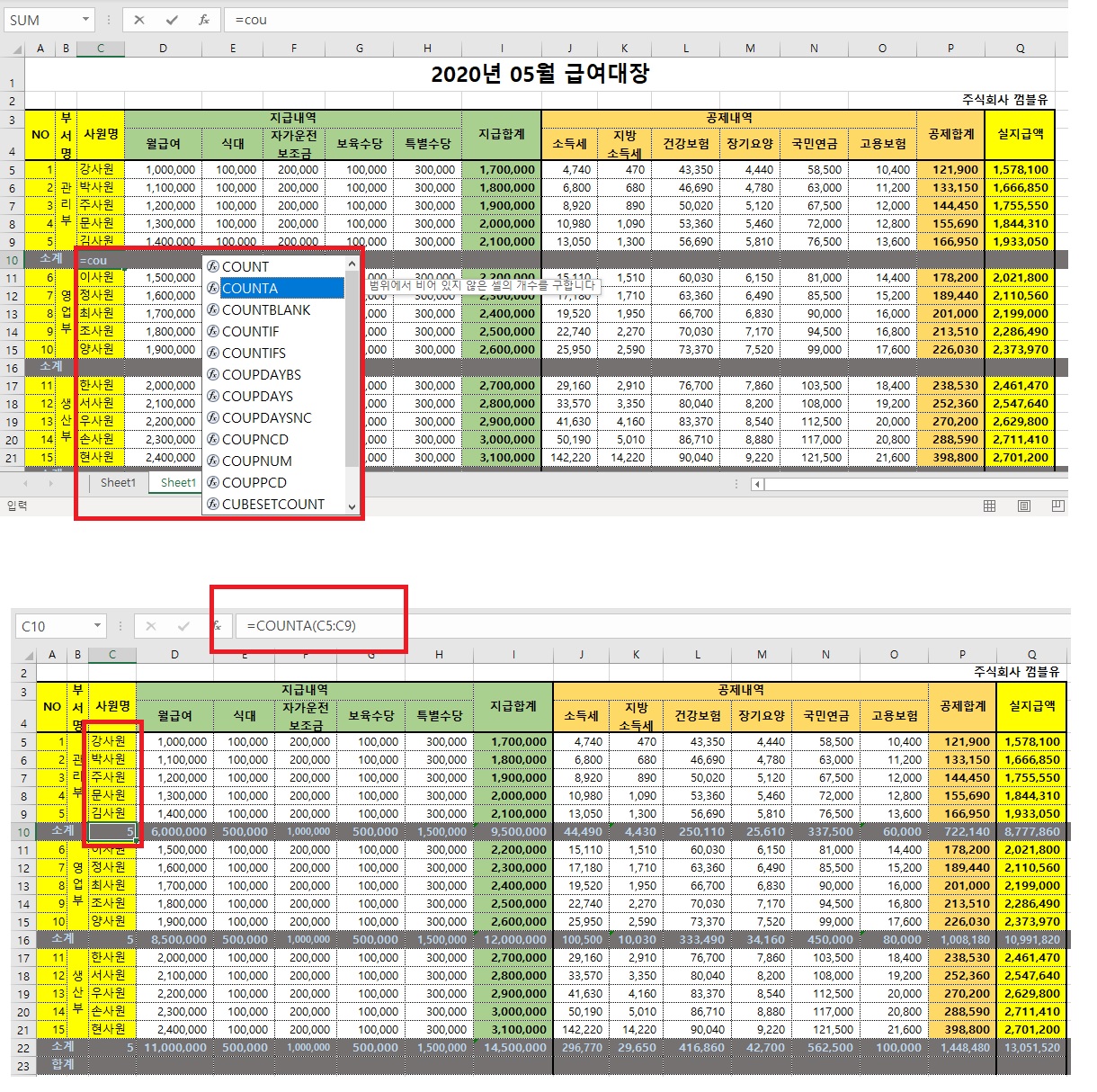
첨부 사진과 같이 소계를 계산해줄 라인을 추가 행 삽입하여 부서별 인원수를 나타내고, 소계를 내어보겠습니다.
입력할 부분에 F2 편집 키를 누르시고 "=COUNTA("라고 직접 입력하셔도 되고, COU까지만 입력하시면 자동완성창에 선택이 가능하니 COUNTA 함수를 더블클릭해줍니다. 표시 형식은 "=COUNTA(Value1, [Value2],...)"으로 "=COUNTA("까지 입력된 상태에서 개수를 세어줄 범위를 지정해준 다음 괄호를 닫고 엔터를 칩니다. 각 부서별 인원수가 5로 계산됨을 확인할 수 있습니다.
2. "SUMIF" - 같은 항목끼리의 합계
SUMIF 함수는 같은 항목끼리의 합계를 계산할 때 쓰이는 함수로, 입력방식은 "=SUMIF(range, criteria, [sum_range])"입니다. 먼저 입력을 할 부분에 F2 편집 단축키를 누르시고 "="을 입력합니다. 맨 위 메뉴바 바로 아래에 있는 SUM 함수 옆 화살표를 눌러줍니다. 주로 사용하는 함수 목록을 볼 수 있으며 함수 추가를 이용하여 추가 해 둘 수도 있습니다. SUMIF를 한 번만 클릭하여 선택해주면 각각의 범위를 지정할 수 있도록 활성화 창이 하나 생기게 됩니다. 각 범위를 지정해 주기 위해서는 화살표를 눌러 범위를 드래그하여 지정한 후 엔터를 치면 되는데요, range 범위 입력창 옆 화살표를 먼저 눌러줍니다. 계산이 될 부분의 전체 범위를 지정하고 엔터를 치고, 다음 criteria 범위인 해당 항목을 선택하고 엔터, [sum_range] 범위는 계산될 범위를 지정하고 엔터를 치면 그 값이 계산됩니다. 즉 전체 지정된 범위 안에서 해당 항목인 소계가 들어간 값들의 합계를 구한 것입니다.
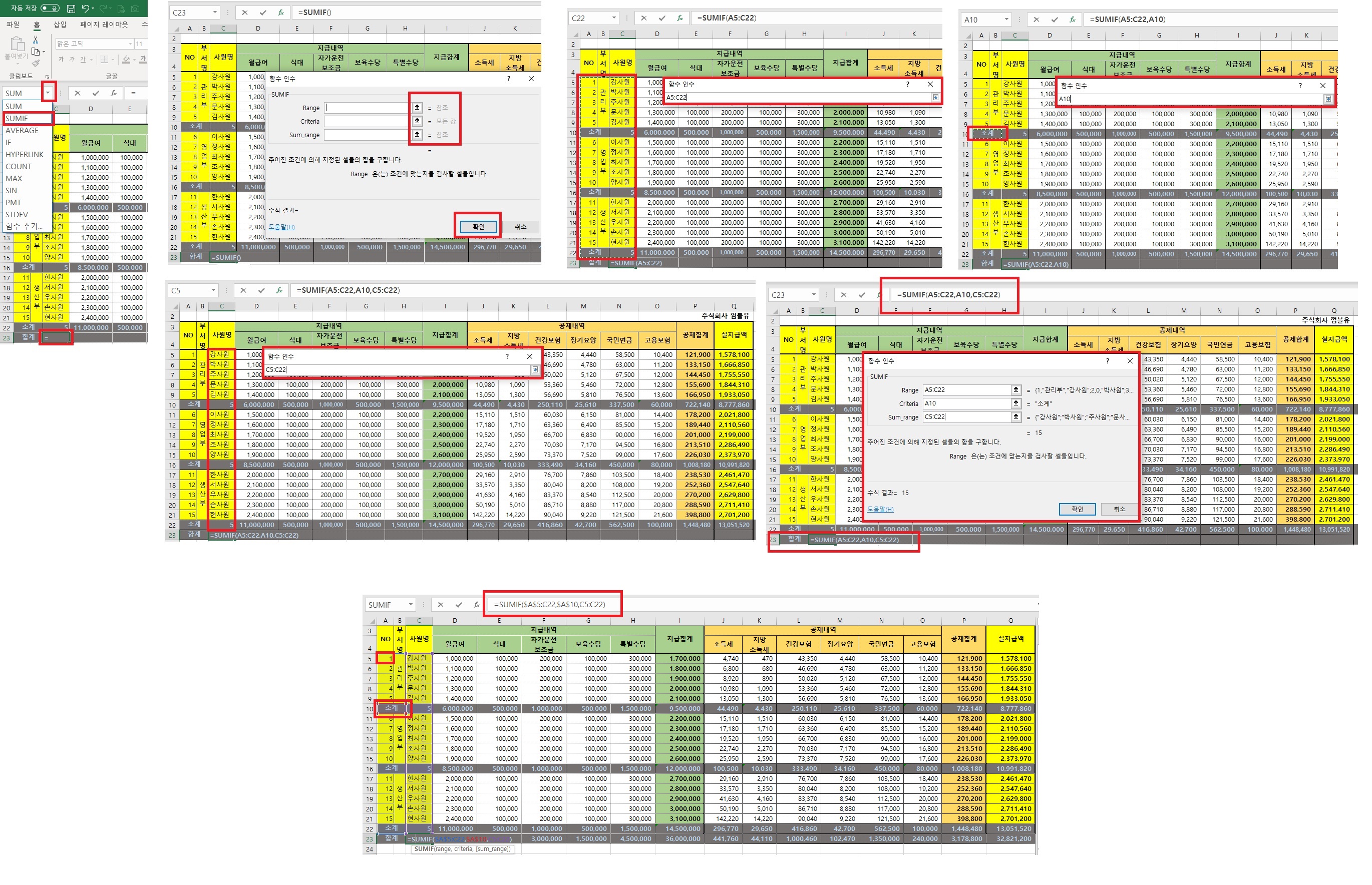
마찬가지로 옆 셀에도 같은 방식으로 계산하면 되는데요, 서식을 복사하기 위해 방금 입력한 수식에 F2를 누르신 후 고정할 셀을 드래그하여 F4 고정 단축키를 이용하여 $A$5, $A$10으로 A5, A10의 셀은 고정한 채로 복사를 해주겠다고 생각하신 후 작은 점을 드래그하여 수식을 복사합니다. SUMIF 함수는 꼭 소계들의 합계뿐만 아니라, 소계 등의 같은 텍스트로 쓰인 값들의 합계를 낼 수도 있으니, 본인의 스타일에 맞게 편하게 빨리 활용할 수 있는 게 가장 중요합니다.
3. "COUNTIF" - 선택한 항목이 들어간 셀의 개수
COUNTIF 함수는 지정된 범위 내에서 조건에 맞는 셀의 개수를 구할 때 주로 쓰이는 함수로, "=COUNTIF(range, criteria)"으로 입력됩니다. 개수를 입력해줄 셀에 F2 편집 키를 누르고 "=COUNTIF("를 직접 입력하거나, 자동완성 창에서 COUNTIF 함수를 더블클릭하여 선택해 줍니다. 개수를 계산할 전체의 범위를 드래그하여 지정해준 다음 콤마(,)를 입력하고, 찾아 줄 항목을 선택한 후 괄호를 닫고 엔터를 칩니다. 이 수식을 다음 항목에 복사하기 위해서는 F2를 눌러 편집 모드에서 전체 범위인 H1:H21를 드래그하고 F4 고정 단축키를 눌러 $H$1:$H$21으로 고정해 주고 난 다음 작은 점을 더블클릭하거나 드래그하여 복사하면 자동계산이 완성됩니다.
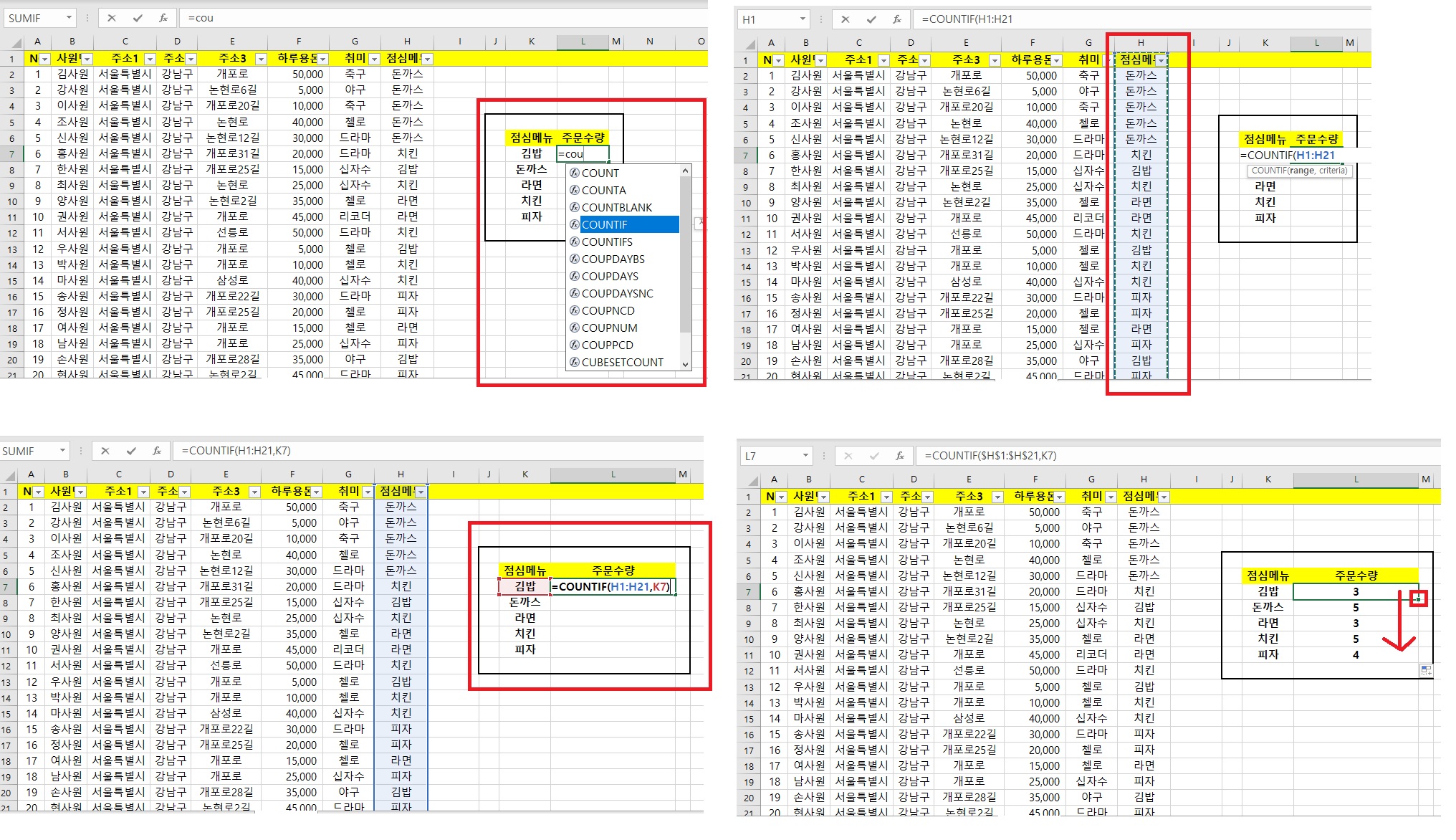
예시에 사용된 첨부 내용은 비록 점심메뉴에 불과하지만, 업무내용에 활용되는 중복되는 내용을 검토해 볼 때, 일일이 세어보지 않고도 COUNTIF 함수를 활용하여 간단하게 개수를 셀 수 있으니 꼭 알아두면 유용합니다.
'엑셀[Excel]' 카테고리의 다른 글
| 14. 엑셀[Excel] "셀 서식 - 맞춤" 파헤치기와, "A열 1행 숨기기 취소" (0) | 2020.05.04 |
|---|---|
| 13. 엑셀[Excel] "셀 서식 - 표시 형식" 파헤치기. (0) | 2020.05.03 |
| 11. 엑셀[Excel]로 "급여대장 양식(서식)" 만들기. (0) | 2020.05.01 |
| 10. 엑셀[Excel] "반올림, 올림, 내림 함수" 활용하기. (0) | 2020.04.30 |
| 09. 엑셀[Excel] 인쇄 낭비 없이 잘하는 법! (0) | 2020.04.29 |


