13. 엑셀[Excel] "셀 서식 - 표시 형식" 파헤치기.
안녕하세요. "껌블유"입니다.
오늘은 셀 서식에서도 표시 형식에 대한 포스팅을 준비했습니다. 셀 서식은 문서 작성이나 양식(서식) 등을 작성할 때 꼭 쓰이는 도구입니다. 표시 형식을 알아두셔서 적절한 활용이 되셨으면 좋겠습니다.
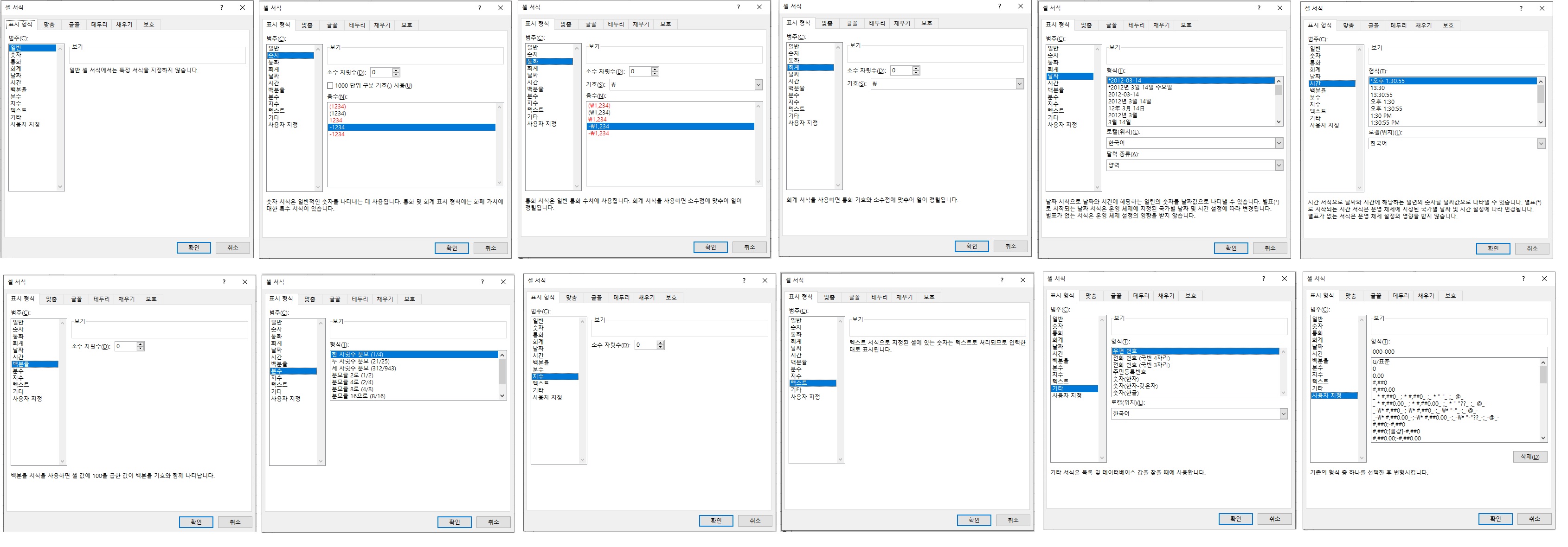
01. 일반 : 가장 기본으로 설정되어있는 표시 형식으로, 새 통합 문서를 열었을 때 혹은 지정된 셀 서식의 표시 형식을 원래대로 보고 싶을 때 셀 서식 ▶ 표시 형식 ▶ 일반으로 설정을 합니다.
02. 숫자 : 소수 자릿수 표시를 보고 싶을 경우 원하는 자릿수만큼 표시가 가능하며, 천 단위 구분 기호(,)를 표시해 줄 수 있는 형식으로, 음수 표시 또한 괄호와 마이너스, 붉은 글씨 등으로 표시 형식을 설정해 줄 수 있습니다.
03. 통화 : 숫자 표시와 마찬가지로 소수 자릿수의 설정이 가능하며, 숫자 입력 시 숫자 앞머리 부분에 통화 표시가 가능하게끔 설정을 해주는 표시 형식으로, 기호 없음으로도 설정이 가능합니다. (ex, 1000 입력 시 → \1,000으로 표시)
04. 회계 : 숫자, 통화 설정과 비슷한 표시 형식으로 앞머리 기호를 선택하여 넣을 수 있으며, 1000 단위로 구분 기호 표시가 자동으로 설정되며, 소수 자릿수도 설정이 가능합니다.
05. 날짜, 시간 : 1-1(날짜), 13:00(시간) 등의 입력 시 날짜, 시간 표시 형식의 설정이 가능하며 원하는 날짜, 시간 표시 형식을 선택하여 설정할 수 있습니다. 날짜는 기본적으로 1-1 입력 시 01월 01일로 표시됩니다.
06. 백분율 : 백분율을 표시하여 나타내고 싶을 때, 숫자 뒷부분에 % 표시가 가능하며, 소수 자릿수의 설정도 가능합니다.
07. 분수, 지수 : 소수나 숫자를 분수 또는 지수로 표시하고 할 때 원하는 표시 형식으로 설정이 가능합니다.
★ 회계, 백분율, 소수 자릿수 늘림과 줄임은 엑셀 메뉴 바 홈 ▶ 표시 형식에서 설정하는 방법도 빠릅니다.

08. 텍스트 : 수식 등을 입력하였을 때 계산된 값이 아닌 셀 안에 입력되어있는 그대로의 상태로 표시하고자 할 때 설정하는 표시 형식으로, =A1+A5라고 입력된 내용이 계산되지 않고 그대로 보이게 할 수 있는 표시 형식입니다.
09. 기타 : 우편 번호 형식, 전화번호 형식, 주민등록번호 형식, 숫자(한자) 형식, 숫자(한글) 형식 등으로 원하는 표시 형식을 설정할 수 있습니다. 그중에서도 숫자(한글) 형식은 견적서 작업 시에나, 지출결의서 작성 등에 한번쯤은 꼭 쓰이는 표시 형식입니다.
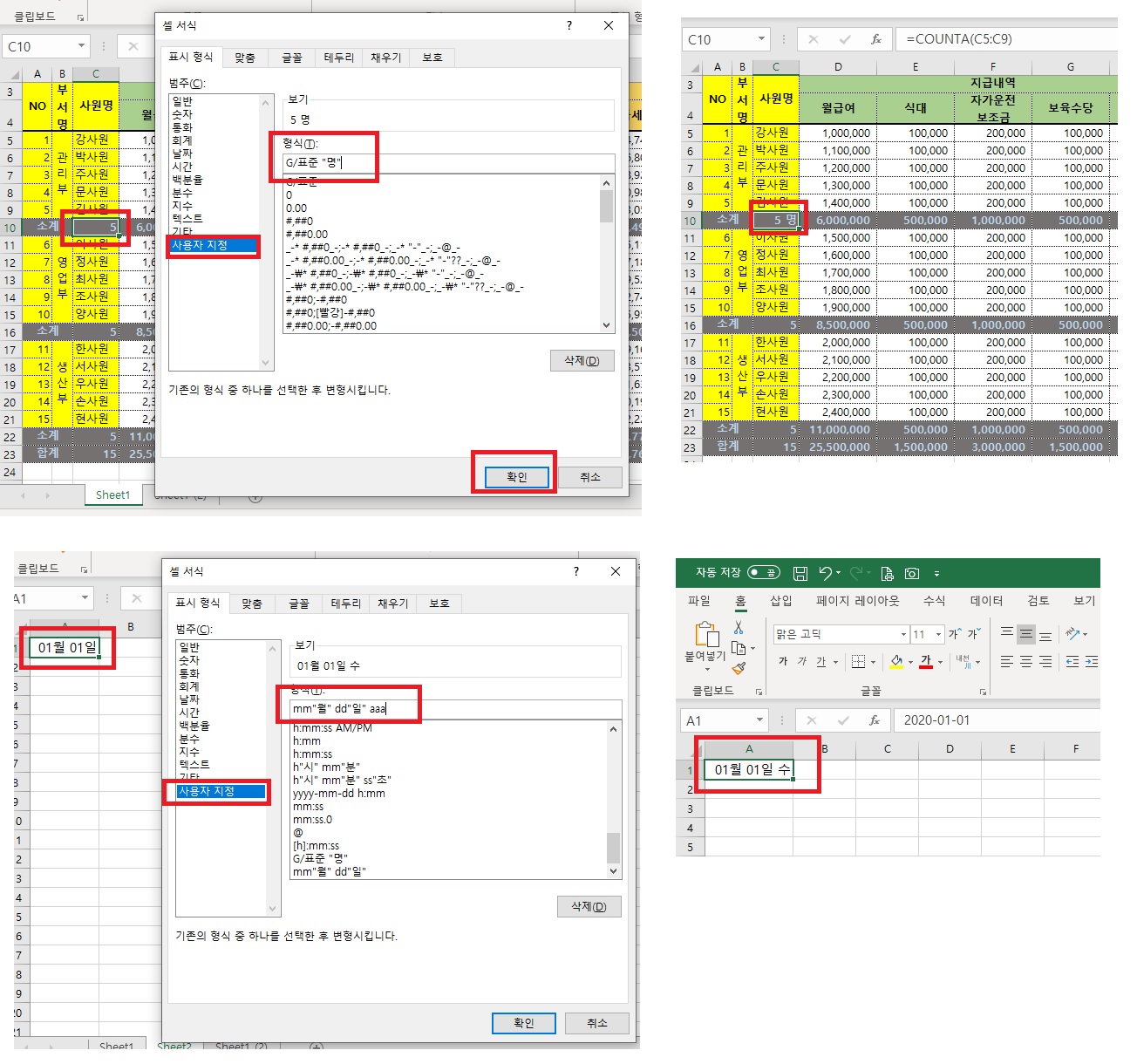
10. 사용자 지정 : 기존의 형식 중 하나를 선택하여 형식을 변형시킬 수도 있고, 원하는 스타일로 표시 형식을 만들어서 입력 추가가 가능합니다. 사용자 지정의 활용 예시를 아래 첨부 사진과 같이 2가지를 들었습니다. 수식의 계산이 완료된 후 숫자로만 나타난 값을 셀 서식 ▶ 표시 형식 ▶ 사용자 지정을 일반 표시 형식 인 G/표준 "명"으로 계산된 값 뒤에 명이라는 텍스트를 추가하겠다는 설정을 하였습니다. 아래 설정은 1-1로 기본 입력된 01월 01일 뒤에 요일을 간단히 붙여 표시할 수 있도록 설정하였으며, 참고로 aaa는 수 aaaa는 수요일로 표시가 되니 원하는 스타일로 사용자 지정으로 설정 편집이 가능하니 활용하시면 편리합니다.
'엑셀[Excel]' 카테고리의 다른 글
| 15. 엑셀[Excel]로 "견적서 양식(서식)" 만들기. (0) | 2020.05.05 |
|---|---|
| 14. 엑셀[Excel] "셀 서식 - 맞춤" 파헤치기와, "A열 1행 숨기기 취소" (0) | 2020.05.04 |
| 12. 엑셀[Excel] "개수 세기와 SUMIF 함수로 합계" 내기. (0) | 2020.05.02 |
| 11. 엑셀[Excel]로 "급여대장 양식(서식)" 만들기. (0) | 2020.05.01 |
| 10. 엑셀[Excel] "반올림, 올림, 내림 함수" 활용하기. (0) | 2020.04.30 |


