14. 엑셀[Excel] "셀 서식 - 맞춤" 파헤치기와, "A열 1행 숨기기 취소"
안녕하십니까. "껌블유"입니다.
오늘은 어제 포스팅에 이어서 셀 서식에 관해 맞춤 탭 설정 내용을 설명드리고, 추가적으로 작성 중에 흔히 있을 수 있는 앞열(A열), 앞행(1행)의 숨기기가 되어있을 경우, 숨기기 취소를 간단히 할 수 있는 팁을 알려드리겠습니다.
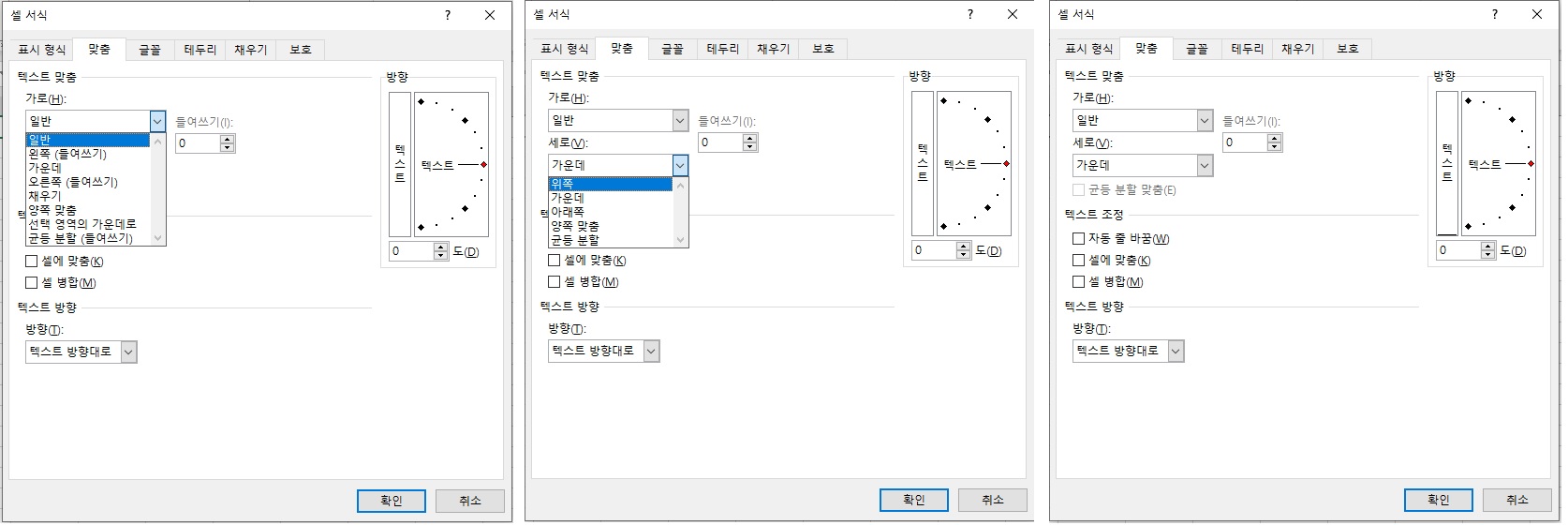
1. 텍스트 맞춤
셀 안에 텍스트를 입력할 때 가로 설정을 일반, 왼쪽(들여 쓰기), 가운데, 오른쪽(들여 쓰기), 채우기, 양쪽 맞춤, 선택 영역의 가운데로, 균등 분할(들여 쓰기)을 선택할 수 있고, 세로 설정을 위쪽, 가운데, 아래쪽, 양쪽 맞춤, 균등 분할을 선택할 수 있습니다. 들여 쓰기 화살표를 늘리거나 줄여서 들여 쓰기 양을 조절할 수 있습니다.
2. 방향
텍스트의 방향을 세로 텍스트 또는 가로 텍스트 0도로 선택할 수 있으며, 다른 각도의 방향으로 설정이 가능합니다. 주로 표지의 세로 부분을 작성할 때 세로의 텍스트 방향으로 선택하기도 합니다. 일반적으로는 텍스트 가로 0도로 설정되어있습니다.
3. 텍스트 조정
자동 줄 바꿈으로 체크할 경우, 세안에 들어갈 내용이 많아서 다 채우지 못할 경우 셀 너비에 맞게 조절하여 자동 줄 바꿈을 해줄 수 있으며, 체크 해제할 경우, 셀 안에 들어가지 못할 경우 셀 안에 다 표시되지 않고 텍스트가 넘치게 표시됩니다. 셀 병합으로 체크해둘 경우에는 선택영역이 셀 병합됩니다. 텍스트의 방향은 텍스트 방향대로, 왼쪽에서 오른쪽, 오른쪽에서 왼쪽으로 설정이 가능하지만 잘 쓰이지는 않습니다. 필요에 따라 설정이 가능합니다.
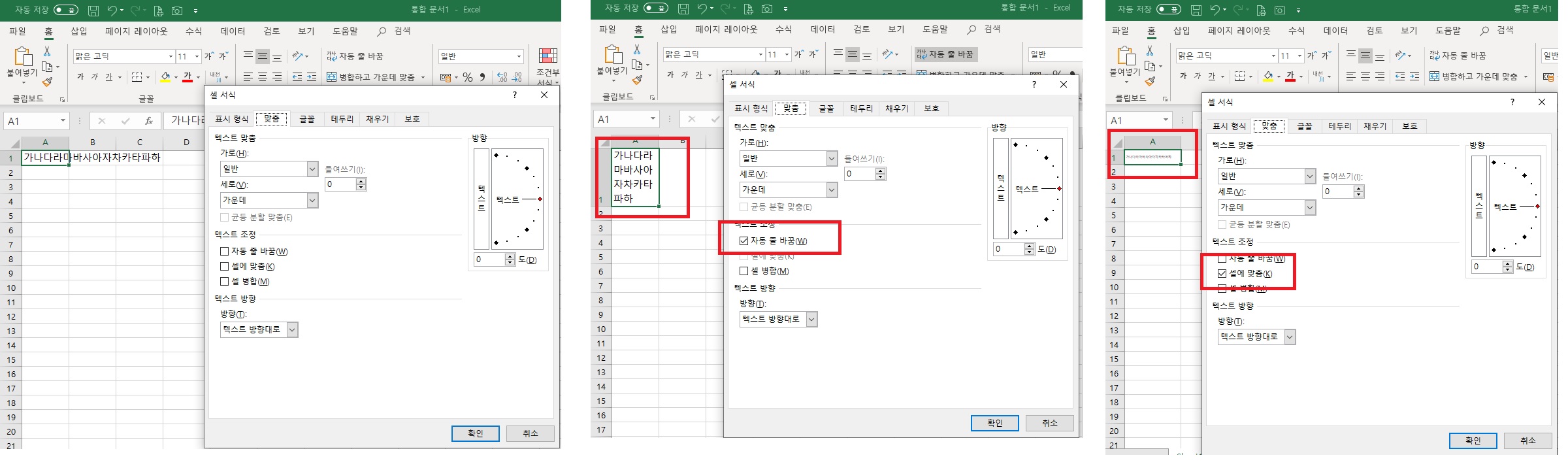
첨부 사진에는 첫 번째, 텍스트 조정 체크를 아무것도 하지 않았을 때 보이는 텍스트 스타일이고, 두 번째 예시는 자동 줄 바꿈을 선택하였을 경우, 셀 안에 한 줄로 표현되지 못하고 셀의 열 너비에 맞춰 자동 줄 바꿈 되어 표시되는 모습이 보입니다. 세 번째 예시는 셀에 맞춤을 선택하였을 경우 긴 문장임에도 불구하고 한 셀 안에 모두 한 줄로 조정되어 표시되는 설정입니다.
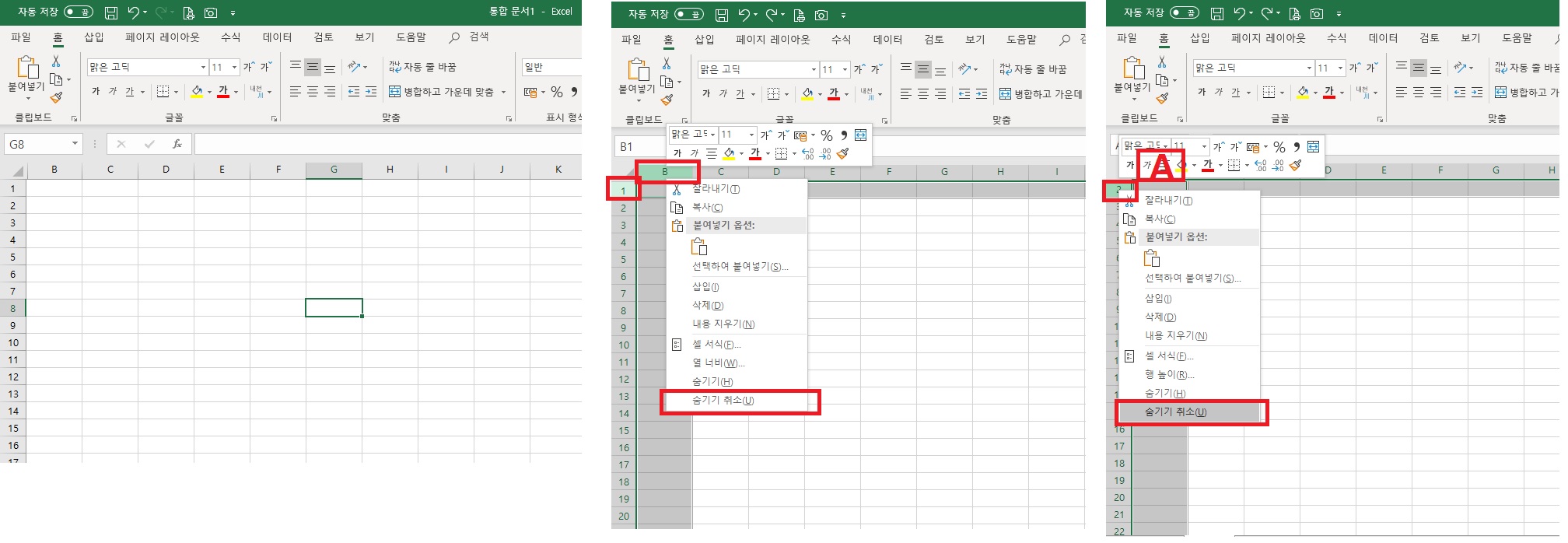
4. A열 숨기기 취소
A열이 숨기기 되었을 때, 맨 앞 열에 있는 A열을 숨기기 취소하고 싶을 경우, 1행 전체를 선택한 상태에서 Ctrl을 계속 누르고 있는 상태로 A 열 전체를 선택해주고 오른쪽 마우스를 눌러 숨기기 취소를 실행해 주면 숨겨져 있던 A열이 숨기기 취소되어 다시 나타나게 됩니다. (요약 : A열 숨기기 취소 시 1행 먼저 선택 + Ctrl + A열 선택 후 숨기기 취소)
5. 1행 숨기기 취소
A열 숨기기 취소 때와 마찬가지로, 1행이 숨기기 되었을 때, 맨 앞 행에 있는 1행을 숨기기 취소하고 싶을 경우, A열 전체를 선택한 상태에서 Ctrl을 계속 누르고 있는 상태로 1행 전체를 선택해주고 오른쪽 마우스를 눌러 숨기기 취소를 실행해 주면 숨겨져 있던 1행이 숨기기 취소되어 다시 나타나게 됩니다. (요약 : 1행 숨기기 취소 시 A열 먼저 선택 + Ctrl + 1행 선택 후 숨기기 취소)
P.S 저의 포스팅 중에 궁금하신 점이 있으시거나, 도움이 필요하시면 언제든지 댓글 남겨주세요.^^
'엑셀[Excel]' 카테고리의 다른 글
| 16. 엑셀[Excel] "텍스트 합치기와 나누기" (0) | 2020.05.06 |
|---|---|
| 15. 엑셀[Excel]로 "견적서 양식(서식)" 만들기. (0) | 2020.05.05 |
| 13. 엑셀[Excel] "셀 서식 - 표시 형식" 파헤치기. (0) | 2020.05.03 |
| 12. 엑셀[Excel] "개수 세기와 SUMIF 함수로 합계" 내기. (0) | 2020.05.02 |
| 11. 엑셀[Excel]로 "급여대장 양식(서식)" 만들기. (0) | 2020.05.01 |


