01. 엑셀 [Excel] 정렬, 틀 고정, 필터, 텍스트 나누기.
안녕하세요.
경리 회계 실무 경력 20년 차 "껌블유"입니다.
정보공유를 하기 전에 앞서 저의 소개를 곁들이자면, 경력이 20년 차나 되지만 지금도 늘 배우고자 하는 마음으로 여러 분야에 관심을 갖고 공부도 하고 있고, 퇴근 후 맛있는 음식을 먹으며 즐거운 하루를 마무리하기도 하고, 피곤에 쩌들어 아무것도 안 하고 잠들 때도 있는 평범한 직장인입니다.
제가 블로그를 이렇게 시작하게 된 계기는, 첫 사회생활에 접하자마자, 엑셀 Excel에 "E" 자도 모르고 시작했던 경험과, 지금도 그때의 저와 같은 경험을 가지고 시작할 분들을 위한 정보공유와 함께 별 일 아닌 듯 자연스럽게, 쉽게! 재밌게! 다가가길 하는 바람으로 이렇게 블로그에 저 또한 처음으로 도전을 해 봅니다.
먼저 엑셀이란 회사 업무에 있어서 절대 빠질 수 없는 없어선 안될 프로그램입니다.
저와 같은 경리 회계 업무를 하시는 분이라면 더더욱 가깝게 지내셔야 일이 편해집니다.
경리 회계 업무를 하시는 분들을 위한 엑셀 활용 예시를 간단히 말씀드리자면, 복잡한 자료들의 내용을 보기 쉽게 정리를 하거나, 자금 일보, 매출 일보 양식 등을 만들어 정보를 정리하거나, 보고서를 만들 때에도 분명 필요하답니다.
물론 모든 업무를 엑셀로 할 수도 있답니다.
자신만의 엑셀 다루는 쉬운 스킬들에 익숙해진다면, 분명 껌 씹듯 일을 후다닥 끝내 두시고, 퇴근시간을 바라보며 여유롭게 그날의 업무를 마무리하실 수도 있답니다.
그만큼 중요한 엑셀 활용 꿀팁들을 쉽게 할 수 있게끔 정보를 공유하고자 합니다.
업무를 하다 보면 데이터(자료)의 양이 방대한 엑셀 파일을 마주하게 되신다면, 처음엔 누구라도 어리둥절하여 어떻게 살펴봐야 하나 분명 당황하실 겁니다. 침착하게 제목 줄에 맞추어 틀 고정도 하고, 보기 편한 순서대로 정렬도 해가며, 필터를 통하여 필요한 자료를 간추려 검토해 볼 수도 있습니다.
또한 주소라던지 아주 긴 문장들의 텍스트를 여러 셀의 나누어 잘라 넣을 수도 있겠습니다.
더 나아가 피벗테이블을 이용하여 아주 편리하게 데이터(자료)를 요약할 수도 있습니다.
당황하지 않고 엑셀로 편하게 업무 할 수 있는 법을 저와 함께 해보시면 아주 쉽다고 느끼실 겁니다.
자 그럼 시작해보겠습니다.
1. "정렬" 활용하기
복잡한 자료(데이터)를 다루기 위해서는 "정렬"을 잘 활용하셔야 합니다.
자~ 정렬 쉽게 하는 법 들어갑니다.
먼저, A열과 1행의 사이 빨간 네모를 클릭(선택) 해보시면 전체 선택이 되는 모습이 보이실 겁니다.
간단하게 전체 선택을 하고 난 뒤, 메뉴 툴바에 있는 데이터 ▶ 정렬을 시원하게 눌러보시면 메뉴가 이미지와 같이 보입니다.
내 데이터의 머리글 표시를 체크하고, +기준 추가를 눌러보면 기준을 머리글에서 선택할 수 있답니다.
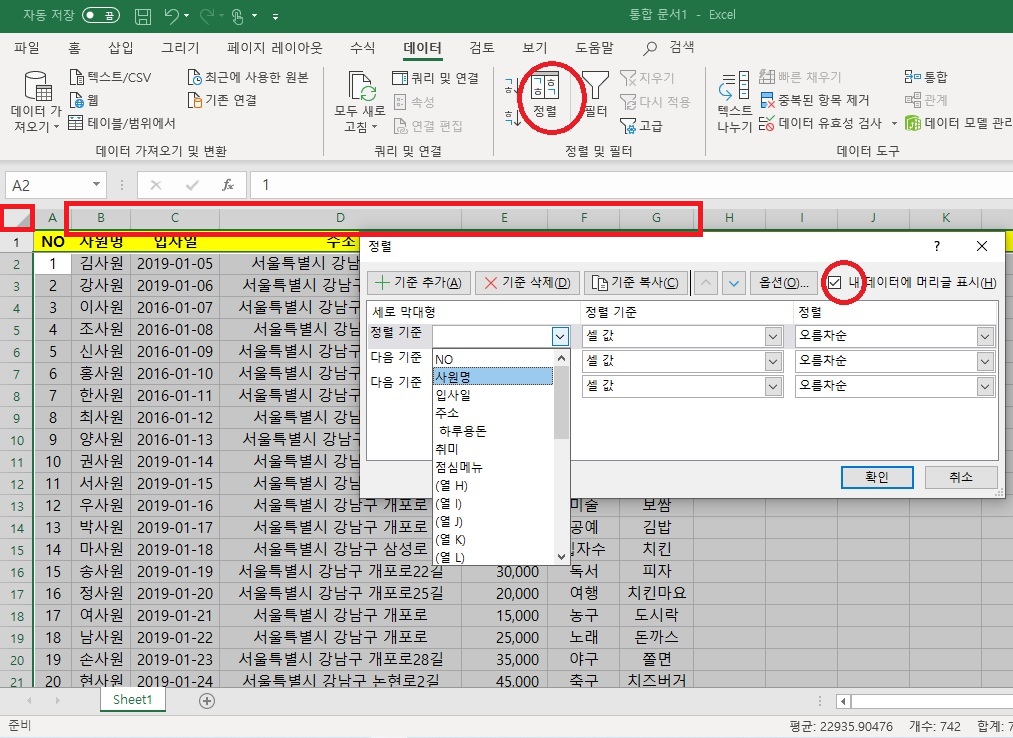
사원명을 기준으로 한다면 가나다라 순의 사원명 기준으로 정렬이 될 것입니다.
입사일을 기준으로 한다면 과거~현재 순으로 정렬이 되겠지요.
기준 추가로 우선순위를 사원명의 가나다순, 입사일 기준, NO 1234 순 등의 오름차순 순으로 정렬 우선순위를 여러 개 둘 수도 있습니다. 1234~ 가나다라~ 순을 내림차순으로 선택하여 반대의 순서로 정렬을 할 수도 있습니다.
또한, NO(A열)를 1234~ 그대로 두시고 B열부터 G열까지만 선택한다던지 입맛에 맞게 정렬하시면 된답니다.
머리글이 없는 데이터만 있는 자료라면 맨 윗줄에 행 추가를 하여 머리글을 만들어 정렬해도 좋겠지요.
2. "틀 고정"과 "필터"로 데이터 훑어보기
많은 양의 데이터(자료)를 쉽게 볼 수 있는 "틀 고정"과 "필터" 활용법입니다.
"틀 고정"을 선택하기에 앞서 기준이 되는 지점(셀)을 선택한 후 틀 고정을 하여 마우스 휠로 휠휠~굴려가며 훑어볼 수 있습니다.
아래와 같이 NO열의 1이라는 빨간 셀을 선택한다면 제목 표시줄만 고정되고, 밑으로 내려가서 데이터를 보더라도 제목이 유지되기에 이 날짜는 입사일이구나 알 수 있는 거죠.
만약 2행의 입사일 2019-01-05 셀을 선택 후 틀 고정을 하신다면, 그 윗줄인 1행 제목 줄과 A, B 열이 고정되어 오른쪽의 데이터를 보더라도 김사원의 데이터구나~ 하시면 됩니다.
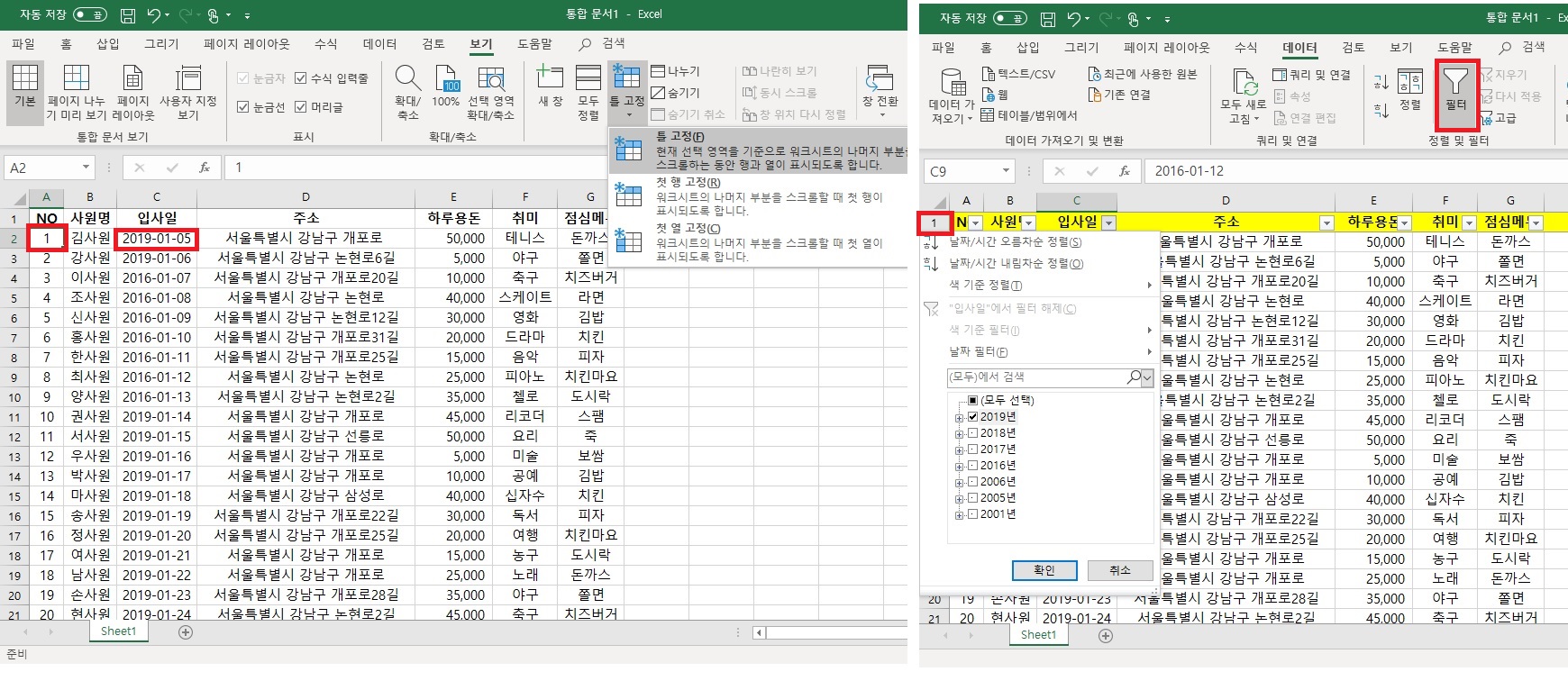
"필터"는 1행을 선택하고 메뉴바에 있는 데이터 탭 ▶ 필터를 눌러서 데이터를 선택하여 볼 수 있답니다.
(ex, 2019년 1월 입사자 데이터 보기, 취미가 테니스인 사람 보기 등)
3. "텍스트 나누기"
"텍스트 나누기"를 활용하여 구분 기호나 띄어쓰기 등으로 데이터를 뚝뚝뚝 분리해서 훑어볼 수 있습니다.
쉬운 활용 예로 주소를 시도별로 나눠봅시다.
자~ 데이터 내용을 우선 보면 주소 열에 내용이 ~개포로까지만 입력해 두었습니다.
한 개의 셀에 들어가 있는 서울특별시 강남구 개포로 이 녀석을 세 칸에 쏙쏙 들어가게 할 거예요~
내용이 들어갈 열이 부족하니 강남구 개포로가 옆으로 들어갈 수 있게
주소와 하루 용돈 사이 2개의 열을 추가해주세요.
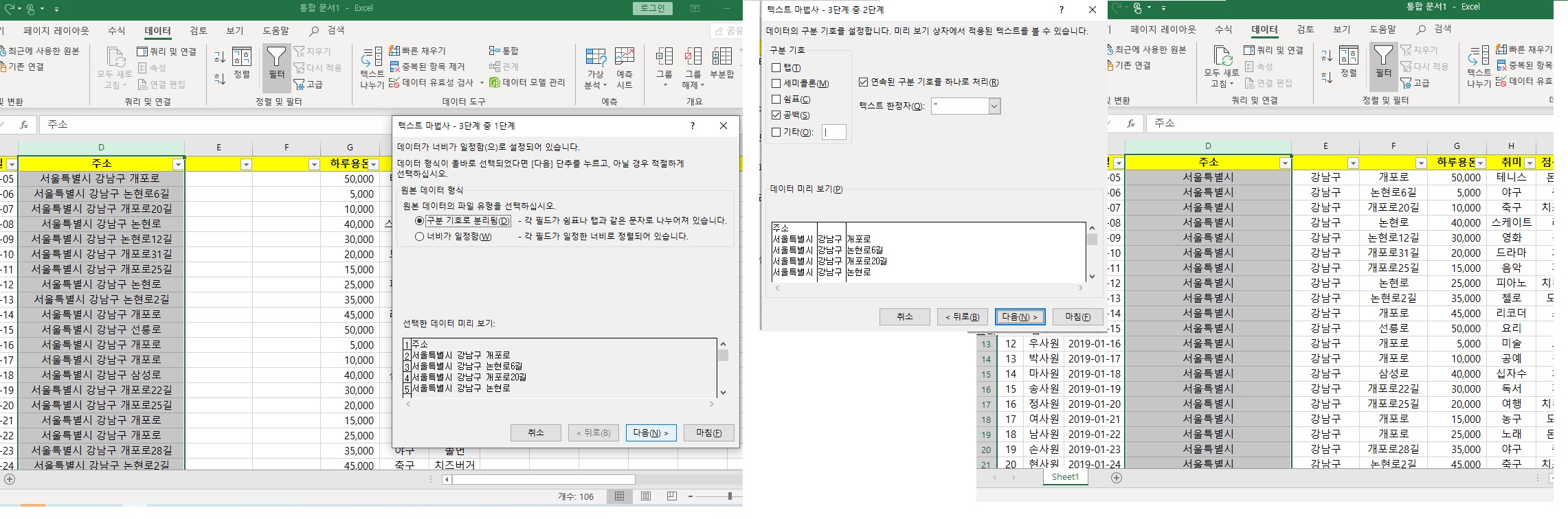
나누기할 주소 열인 D열을 선택하고, 메뉴바의 데이터 탭 ▶ 텍스트 나누기를 눌러봅시다.
구분 기호(띄어쓰기-공백 or 쉼표, | 등)와 일정한 너비로 나누기를 선택할 수 있지만, 구분 기호를 선택하시고 다음 ▶ 띄어쓰기(공백) 선택 후 다음다음 마침 Go go~
짜잔~ 세 칸에 알맞게 쏙쏙쏙 들어간 게 보이시나요?
추가적인 필터 활용으로 강남구인, 관악구인 등 데이터를 더 상세히 볼 수 있겠네요.
4. 번외
번외로 주소가 띄어쓰기 없이 서울특별시(띄어쓰기 없음) 강남구(띄어쓰기 없음) 개포로 이렇게 되어있다면 어떻게 나눠야 할까요?
주소 D열을 전체 선택하시고, Ctrl + H를 눌러주세요. 텍스트의 내용을 바꿀 수 있는 단축키입니다.
서울특별시(띄어쓰기 없음) 강남구(띄어쓰기 없음) 개포로 중 띄어쓰기를 넣어야겠죠?
서울특별시(띄어쓰기 없음) ▶ 서울특별시(띄어쓰기)
강남구(띄어쓰기 없음) ▶ 강남구(띄어쓰기)
관악구(띄어쓰기 없음) ▶ 관악구(띄어쓰기)
이런 식으로 텍스트의 내용을 바꿔준 후 띄어쓰기(공백) 기준으로 나누셔도 되고, 서울특별시까지만 너비로 나눠주신 후 강남구 ▶ 강남구(띄어쓰기) 등으로 바꿔서 나눌 수도 있습니다.
오늘의 포스팅으로 "정렬", "틀 고정", "필터", "텍스트 나누기"에 대해서 알아보았습니다.
더 간단하게 데이터를 훑어볼 수 있는 피벗테이블도 있으니, 천천히 알아가 보아요. ^^
'엑셀[Excel]' 카테고리의 다른 글
| 06. 엑셀[Excel] 피벗 테이블, 도대체 무엇이길래? (0) | 2020.04.26 |
|---|---|
| 05. 엑셀[Excel]에서 꼭 쓰이는 단축키 모음 6가지는 무엇? (0) | 2020.04.25 |
| 04. 엑셀[Excel] 카메라 기능 살펴보기. (0) | 2020.04.24 |
| 03. 엑셀[Excel] 활용하여 황화일 표지(라벨) 만들기. (0) | 2020.04.23 |
| 02. 엑셀[Excel]로 "자금 일보 양식(서식)" 만들기. (0) | 2020.04.22 |


