03. 엑셀[Excel] 활용하여 황화일 표지(라벨) 만들기.
안녕하세요.
경리 회계 실무 경력 20년 차 "껌블유"입니다.
오늘은 엑셀[Excel]을 활용하여 황화일 표지(라벨) 작업을 해볼까 합니다.
업무를 열심히 하다 보면 늘어만 가는 자료들을 정리하려면 황화일에 각 라벨지를 붙여 관리하거나, 문서보관상자를 사용하여 정리하기도 하죠. 또 한 해를 마무리하고 다시 시작할 때에도 해당 연도를 바꾸어 미리 연초에 만들어두고 업무에 활용하면 훨씬 효율적입니다.
그리하여 오늘의 포스팅 주제로 황화일 표지(라벨) 만들기 지금부터 시작해 봅니다.
1. "자"를 이용하여 표지(라벨) 크기 실측하기
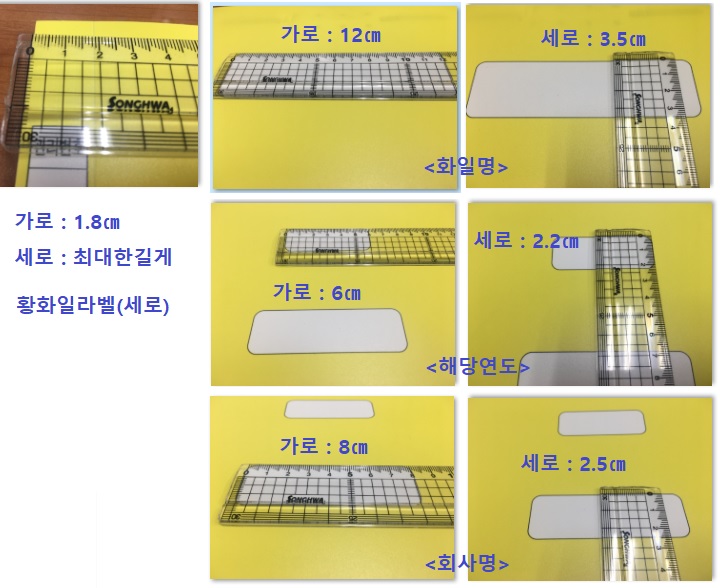
자 아래 사진 보이시나요? 제가 블로그를 한다고 이렇게 실물사진으로 첨부해 보았습니다. 사진에 보이시는 것처럼 자를 가지고 황화일에 파일명, 해당 연도(부서명), 회사명(부서명), 관리 라벨 등을 표시해 둔 부분이 보이실 겁니다.
"자"를 이용하여 먼저 실제 크기를 측정해 주세요. 참고로 저는 12월 초만 되면 다음연도 황화일을 1년 치 몽땅 만들어두고 썼더니 너무 편하더라고요. 표지(라벨)를 또 한 번 제대로 만들어두면 해당 연도만 바꾸어서 계속 활용하기도 아주 좋습니다. 자 실측 완료되셨나요? 그럼 우리가 만들고자 이용할 엑셀을 실행시켜주세요.
2. "페이지 레이아웃"을 이용하여 실제 크기로 만들기
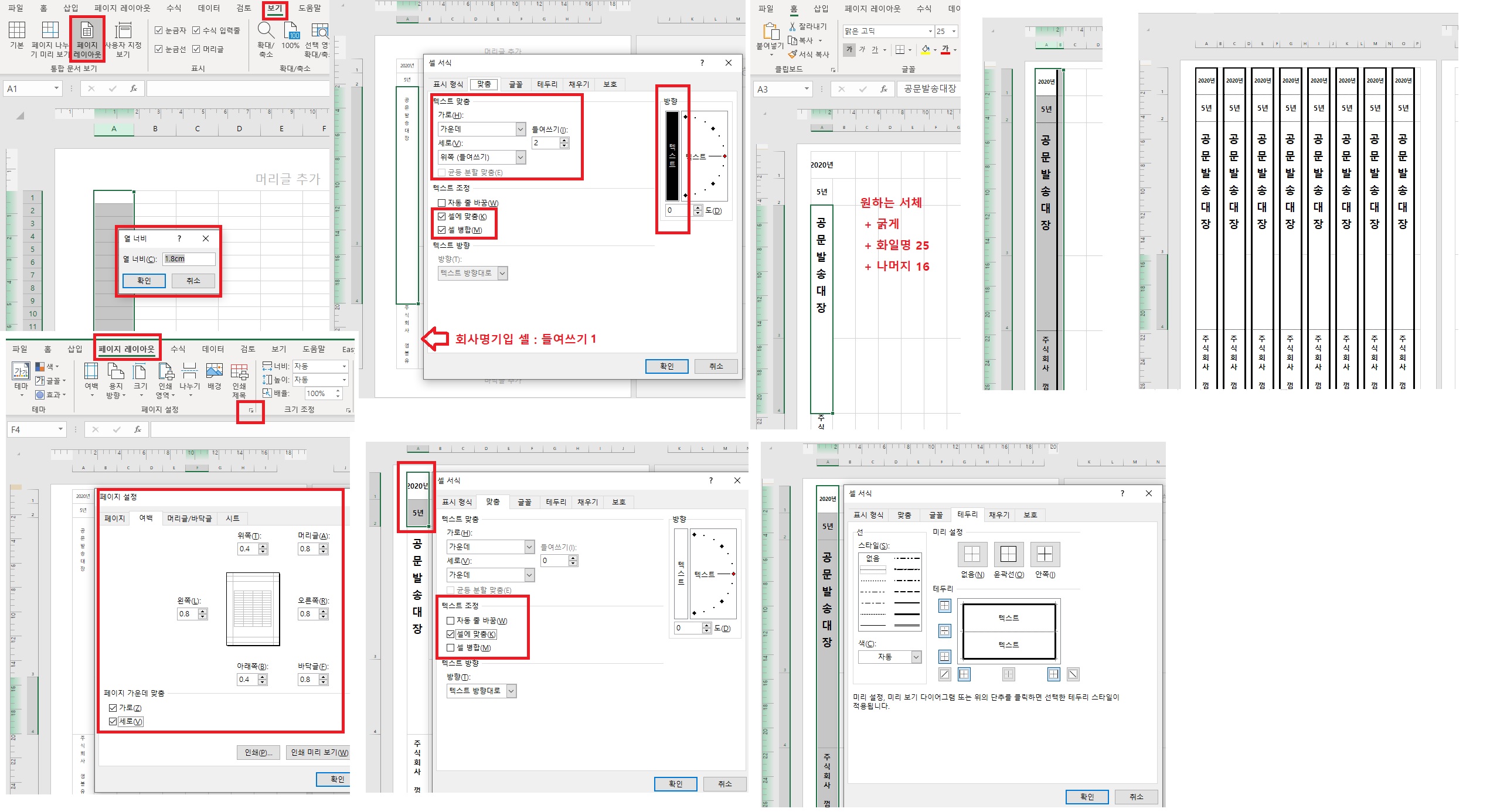
새 통합 문서를 열고, 보기 탭 ▶ 페이지 레이아웃을 선택해 주세요. 문서 스타일이 약간 다르게 표시되는 게 보이실 겁니다. A을 선택하고 오른쪽 마우스를 눌러 열 너비를 확인해 주세요. 센티미터(㎝)로 표시되는 모습이 보이시나요?
이제부터는 만들기가 어떻게 진행될지 짐작이 가시지요?
먼저 세로(관리번호) 표지(라벨)를 만들 거예요. 실측했던 길이를 근거로 1.8㎝로 열 너비를 설정해 주었습니다.
세로 라벨을 만들기에 앞서 저는 4등분 하여 만들어 볼 건데요. 업무내용을 생각하시고 편하신 대로 만들어보시면 되겠습니다. 우선 2020년 - 보관기간으로 5년 - 파일명 - 회사명 순으로 만드는 과정입니다. 단, 파일명을 크기를 많이 차지하는 부분이기에 행을 2개로 통합하여 작성하였습니다.
황화일 크기가 A4용지가 들어가도 넉넉하게 큰 사이즈 이기 때문에 페이지 설정에서 여백을 많이 줄여서 세로 라벨이 너무 작지 않게 해 줍니다. 여백 크기 줄이는 설정은 페이지 레이아웃 탭 ▶ 아래 사진처럼 인쇄 제목 아래에 있는 작은 화살표를 눌러줍니다. 페이지 설정 탭 이 활성화되면 여백 탭에서 여백의 크기를 설정해 줍니다. (가로, 세로 가운데 맞춤으로 해주시고, 0.4의 여백으로 해주겠습니다.)
공문 발송 대장이라는 파일명을 예시로 적고 파일명 부분을 선택 후 셀 서식에 들어가 주세요. 셀 서식 ▶ 맞춤 탭에서 세로 방향, 세로 위쪽(들여 쓰기) 들여 쓰기를 2로, 셀에 맞춤, 셀 병합을 설정하고 확인해 줍니다. 마찬가지로 회사명(상호명) 부분은 같은 설정으로 하되, 들여 쓰기를 1로 해주세요.
해당 연도와 보관기간 부분은 셀에 맞춤으로만 설정해 줍니다. 칸 안에 입력한 내용이 모두 보이게 하는 맞춤 설정입니다.
글씨체 설정은 원하시는 서체 + 굵게 + 파일명은 25 크기로 + 나머지 부분은 16 크기로 설정하였습니다.
테두리는 A1부터 A5까지 선택하고 셀 서식 ▶ 테두리 탭에서 설정합니다.
윤곽선 테두리는 굵게, 안쪽 테두리는 실점선으로 설정하고 확인하면 세로 표지(라벨) 부분은 완성됩니다.
B열의 너비를 작게 만들고 A열부터 B열까지 복사하여 한 페이지에 여러 개 복사하여 파일명 등만 바꾸어 두면, 추후 해당 연도만 1년에 1번씩 변경하여 매년 편리하게 쓸 수 있겠네요.
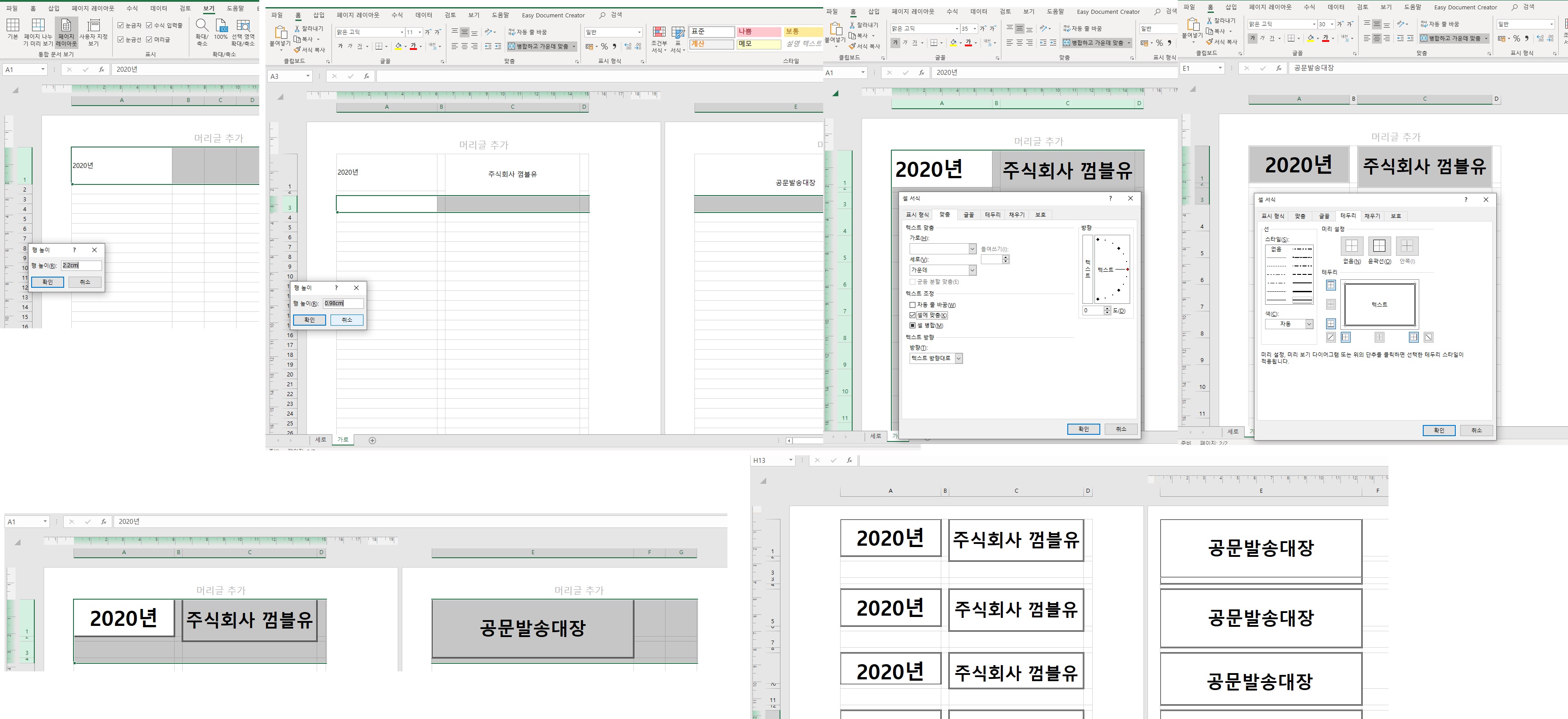
세로(관리 라벨) 표지를 완성하였으니, 워크시트를 새로 추가하여 가로 표지(라벨)를 만들어 볼 텐데요. 가로의 크기가 3종류라서 조금 복잡할 수 있지만, 의외로 쉽게 완성할 수 있습니다. 먼저 젤 작은 크기로 가운데 부분인 해당 연도(부서명) 부분의 크기를 A열에 만들어 줍니다. 가로 6㎝ × 세로 2.2㎝ 의 크기로 2020년을 만드셨나요?
만드셨다면 B열을 작은 사이즈로 해두시고 C열에 그다음 크기인 상호명을 만들어 주겠습니다. 가로 8㎝ × 세로 2.5㎝ 설정을 위해서 1행인 2.2㎝ 아래 0.3㎝의 행의 크기를 만들어 C1부터 C2까지 셀 병합을 하여 만들어주면 상호명도 완성입니다. 어렵지 않으시죠? 이번엔 파일명을 크기를 만들어주기 위해 D열을 작게 만들어 두고 E열에 12㎝ × 3.5㎝ 같은 방법으로 3행을 1㎝로 만들어 셀 병합으로 완성 주시면 됩니다.
이젠 마무리 단계로 셀 가운데 맞춤을 해주시고 원하는 글씨체 설정 + 굵게 + 30~35 크기로 설정해 주시고, 긴 파일명 등을 고려하여 각 셀을 선택하시고 셀 서식 ▶ 맞춤 탭에서 셀에 맞춤을 선택해 두시면 편리하실 겁니다.
세로 라벨 작업처럼 전체적인 테두리와 여백 설정을 조정하시고, 1행부터 4행까지 복사하신 후 아랫부분에 붙여 넣고 쓰시면 황화일의 모든 표지(라벨) 양식은 완성됩니다.
추후 원하시는 파일명으로 수정하셔서 스타일대로 만들어두시면 몇 년이고 그때그때 만들거나 검색하거나 할 필요는 없으실 겁니다. 기성품처럼 나온 양식보다는 내 스타일에 맞게, 회사 업무 스타일에 맞게 스스로 만들어 두고 관리하시는 게 장기적으로 더 편한 방법이라고 생각합니다.
어떠시나요? 어렵지 않게 복잡하지 않게 엑셀[Excel]을 활용하여 업무에 꼭 필요한 황화일 표지(라벨)를 쉽게 만들어 보실 수 있다면 오늘도 성공한 하루를 보내신 거라고 생각합니다.
감사합니다. 또 좋은 주제로 포스팅하겠습니다. ^^
'엑셀[Excel]' 카테고리의 다른 글
| 06. 엑셀[Excel] 피벗 테이블, 도대체 무엇이길래? (0) | 2020.04.26 |
|---|---|
| 05. 엑셀[Excel]에서 꼭 쓰이는 단축키 모음 6가지는 무엇? (0) | 2020.04.25 |
| 04. 엑셀[Excel] 카메라 기능 살펴보기. (0) | 2020.04.24 |
| 02. 엑셀[Excel]로 "자금 일보 양식(서식)" 만들기. (0) | 2020.04.22 |
| 01. 엑셀 [Excel] 정렬, 틀 고정, 필터, 텍스트 나누기. (0) | 2020.04.19 |


